Vision Board
Vision Board erstellen, direkt am iPhone oder iPad
Ich mache seit 2022 Vision Boards und habe dafür VISIYA gegründet. Du startest mit einer Vorlage oder einem leeren Board, füllst es mit Bildern und Worten und siehst es jeden Tag. Ein Board ist kostenlos.

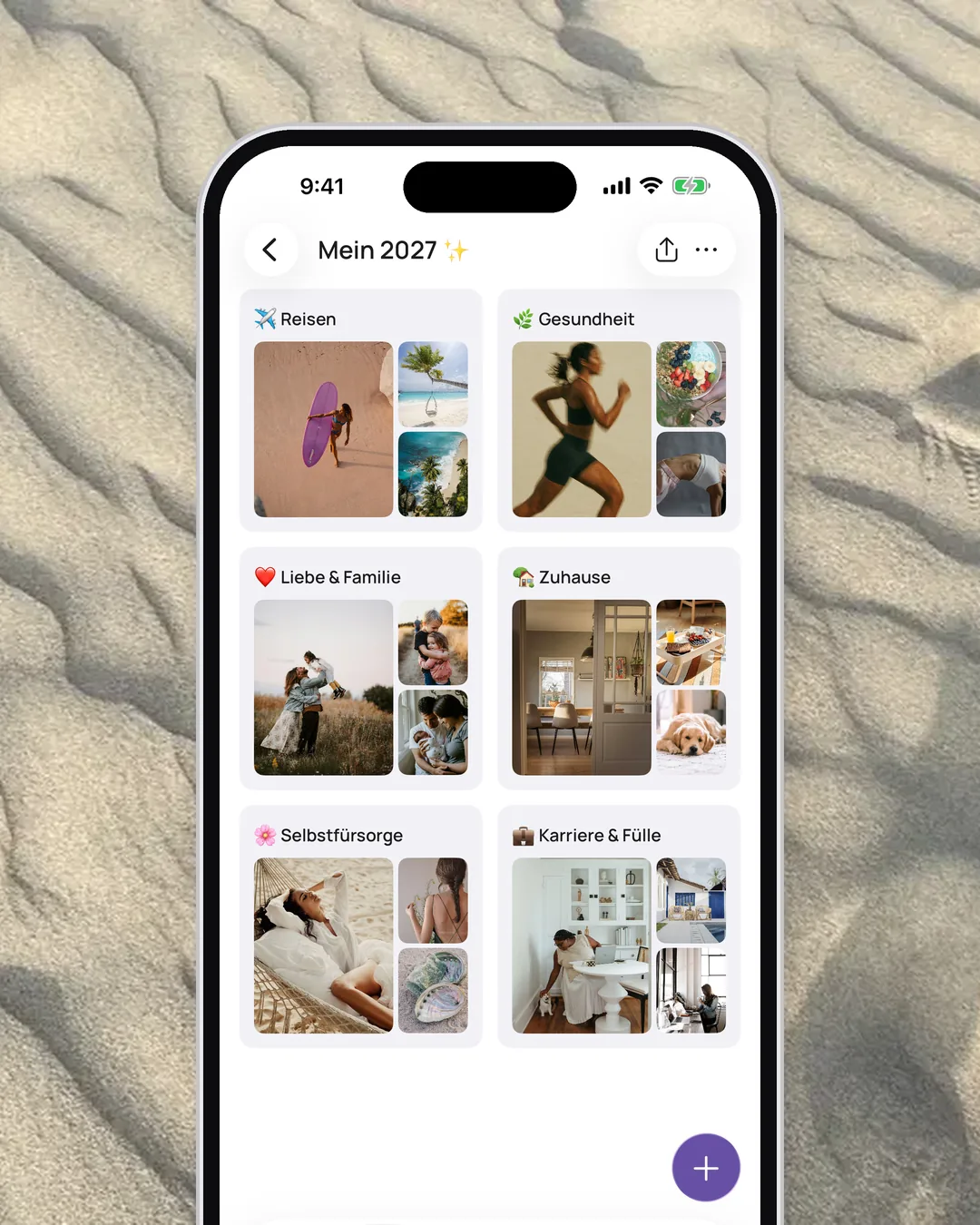
Dein erstes Board in 5 Schritten
- 01
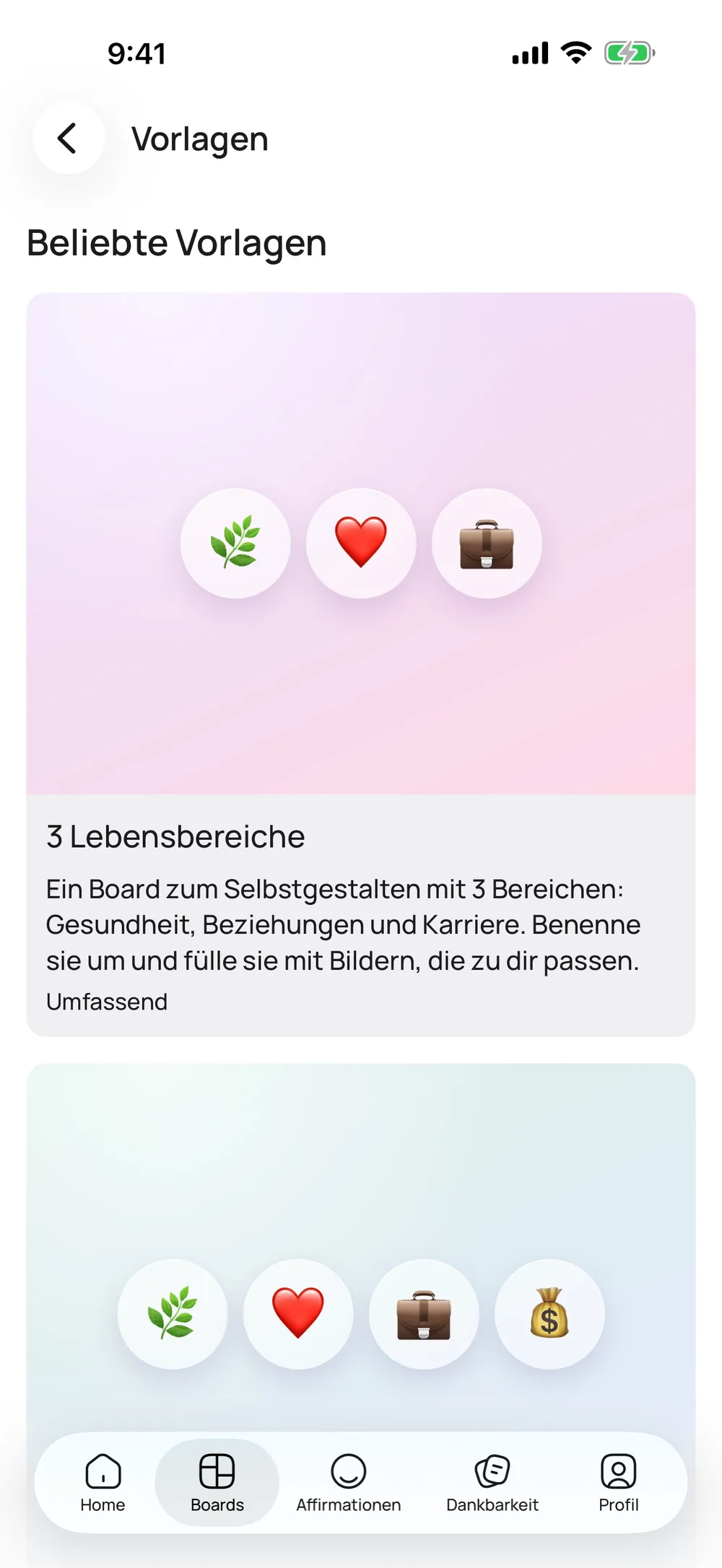
Vorlage wählen oder leer starten
Unter „Vorlagen“ gibt es fertige Boards für Paare, für Mamas, das Lebensrad und mehr. Acht Vorlagen sind kostenlos. Oder du startest mit einem leeren Board.
- 02
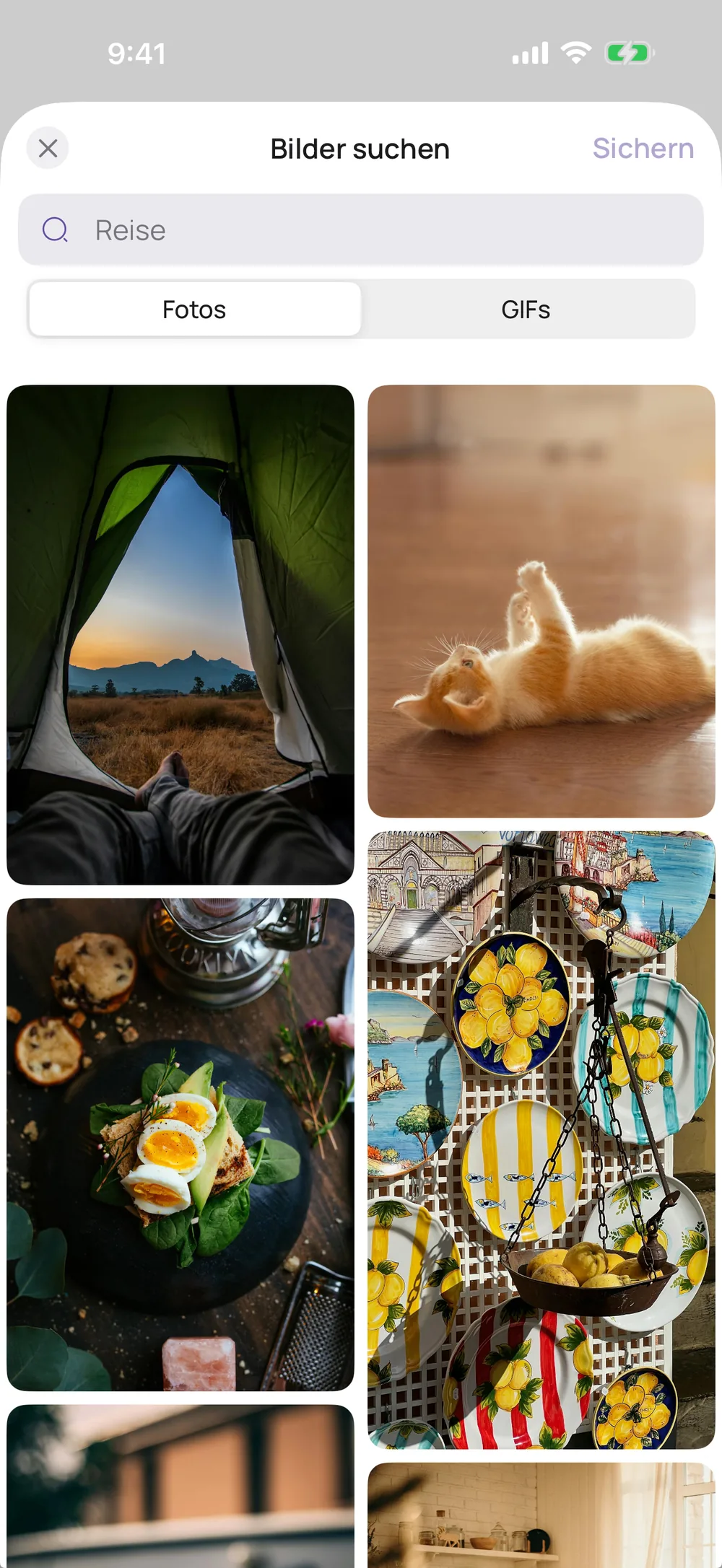
Bilder suchen oder hochladen
Tippe auf „+“ und „Bilder suchen“: Fotos von Unsplash, GIFs von GIPHY. Eigene Bilder holst du aus deiner Mediathek oder machst sie direkt mit der Kamera.
- 03
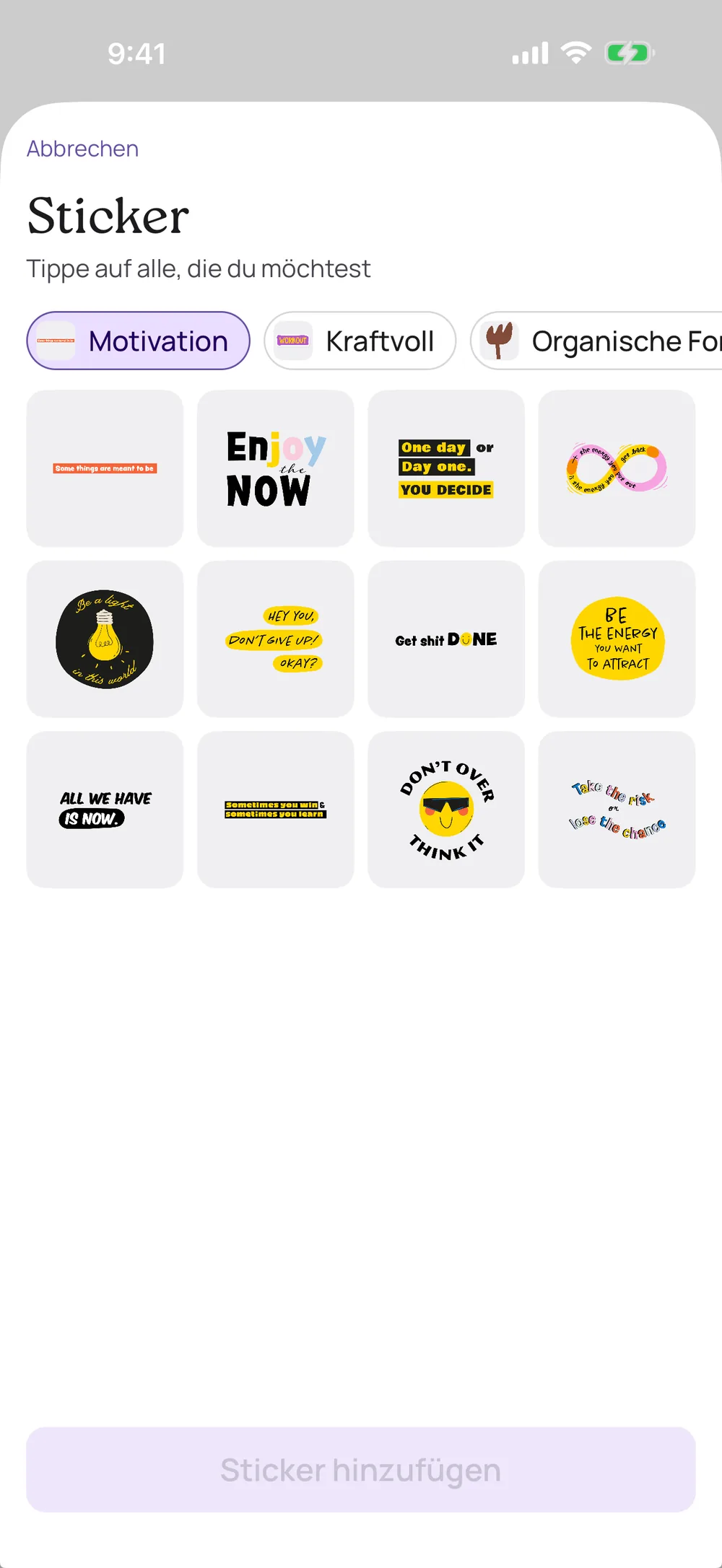
Worte, Links und Sticker dazu
Eine Notiz für das, was du fühlen willst. Ein Link zum Kleid, zur Wohnung, zum Kurs. Dazu Sticker und eine Farbe, die zu deinem Board passt.
- 04
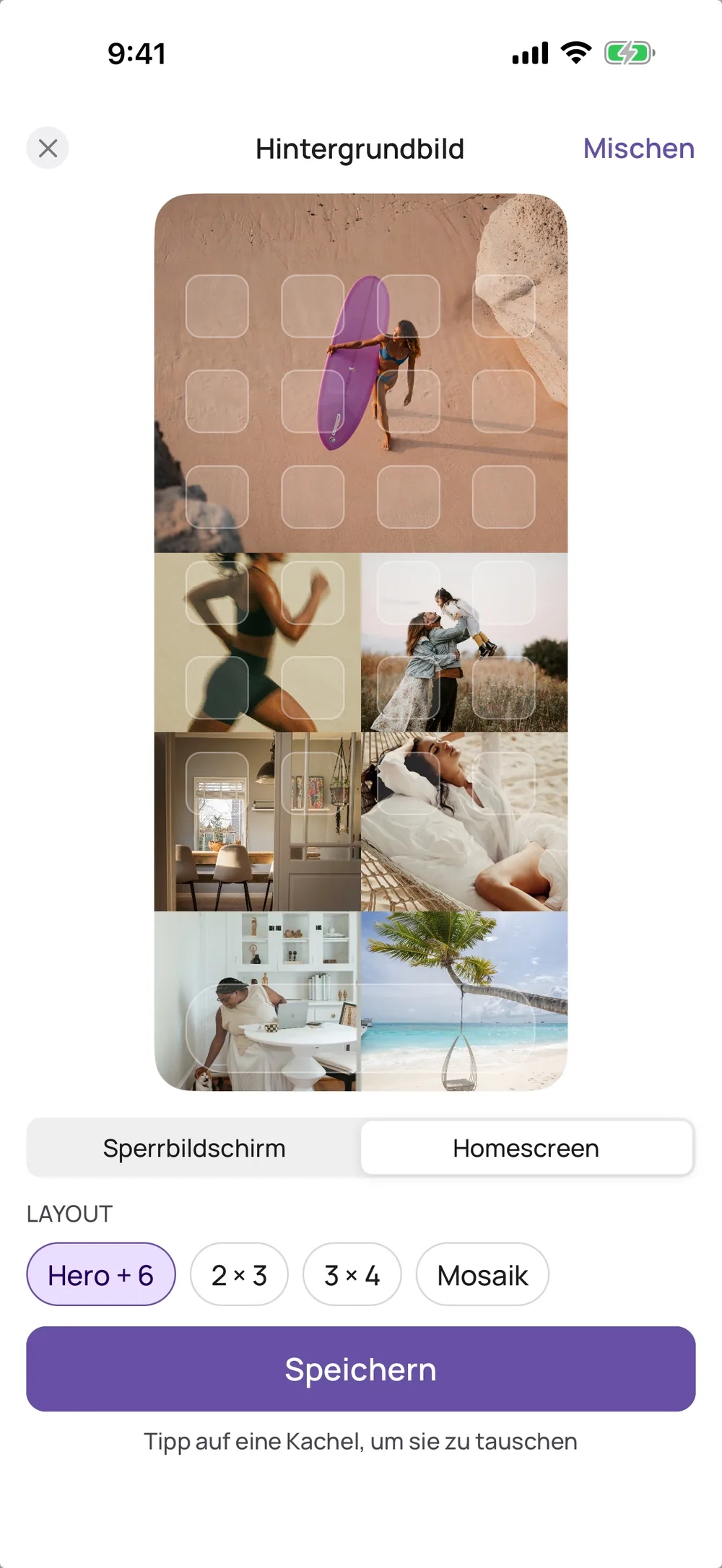
Jeden Tag ansehen
Mach dein Board zum Hintergrundbild oder leg es als Widget auf den Home-Bildschirm. Beides gehört zu VISIYA Plus, die Hintergrundbild-Vorschau ist kostenlos.
- 05
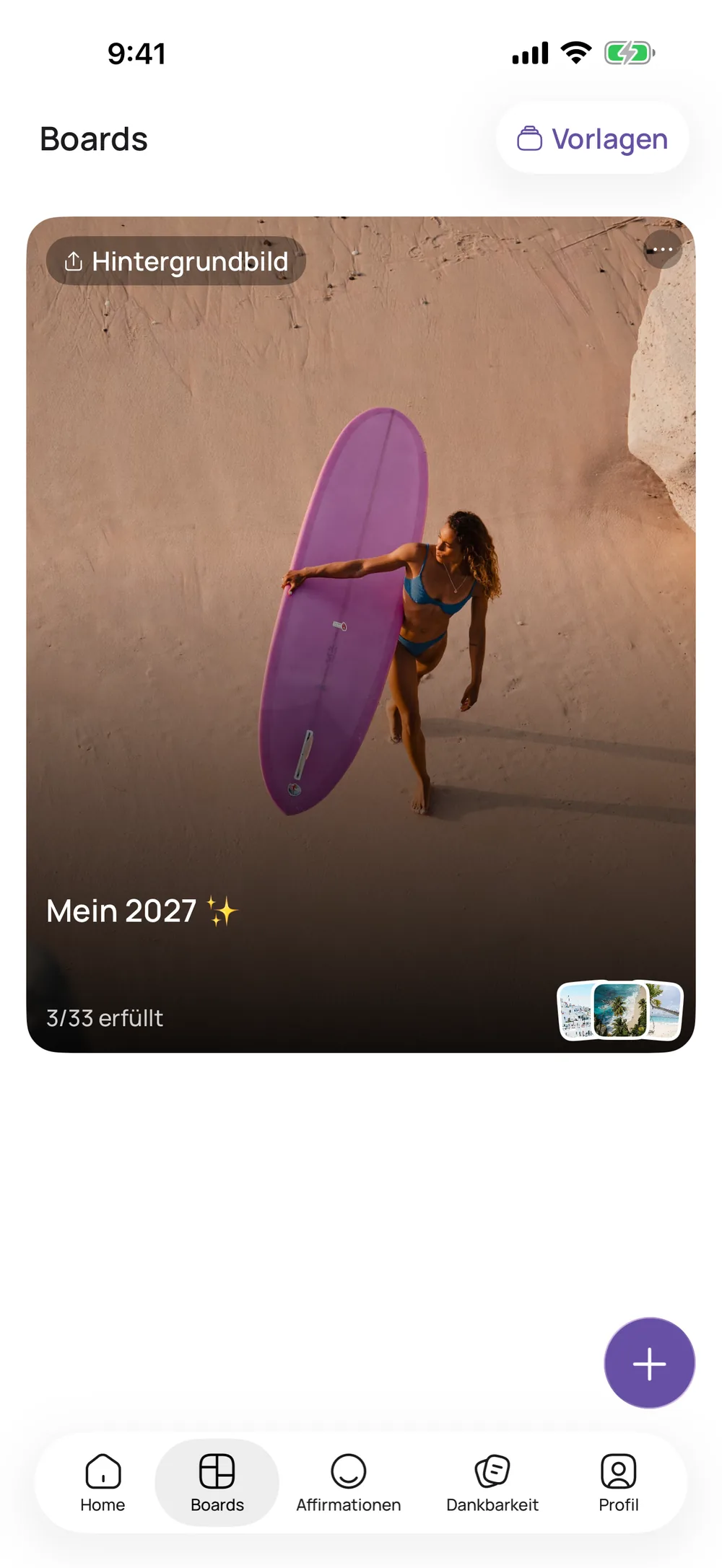
Erfülltes abhaken
Ist ein Wunsch wahr geworden, wählst du „Als erfüllt markieren“. Auf der Board-Karte siehst du dann, wie viel schon erfüllt ist, zum Beispiel „3/12 erfüllt“.
Was dein Vision Board in VISIYA kann
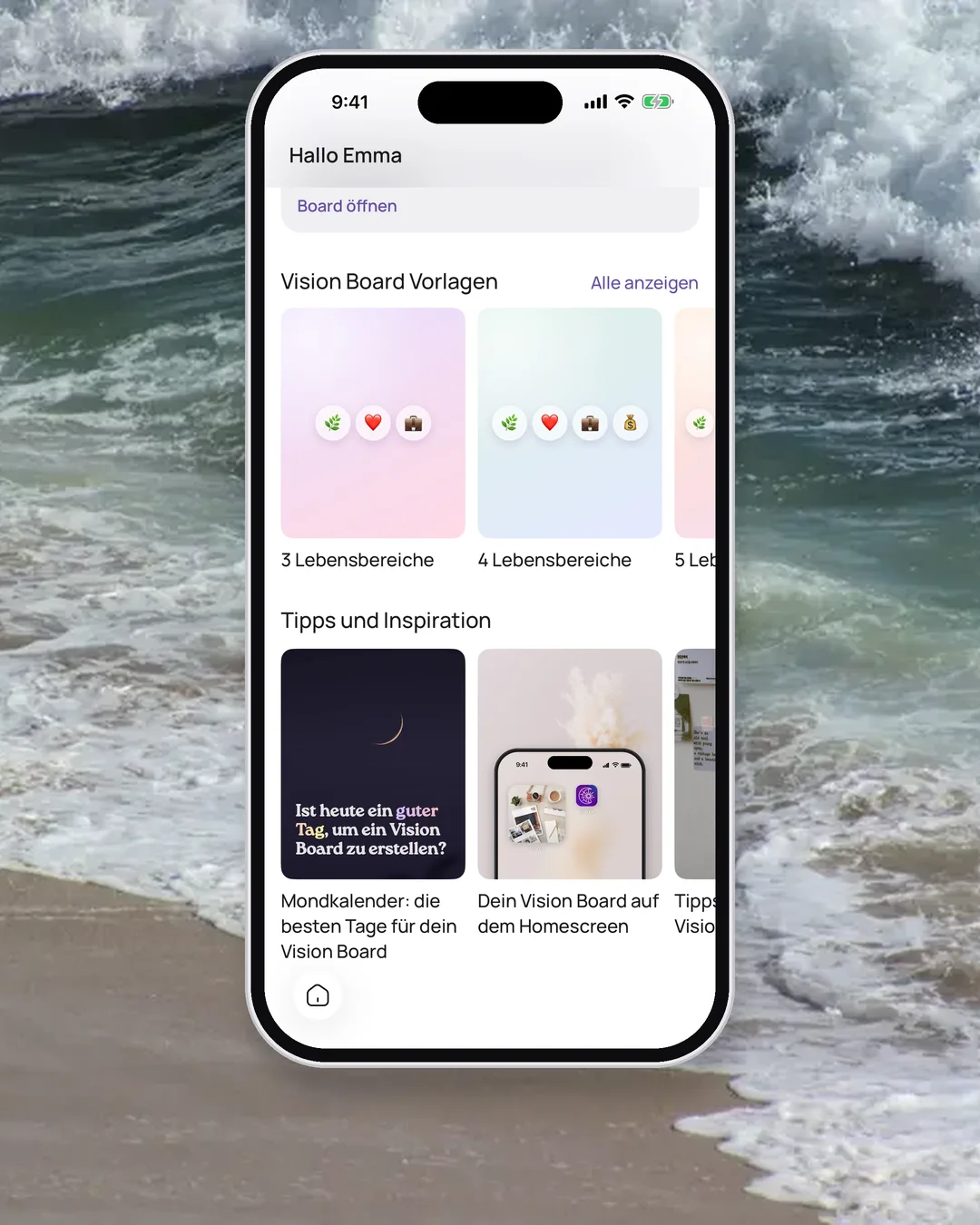
Mondphasen
VISIYA zeigt dir die aktuelle Mondphase. Ein Tipp öffnet die Mondseite mit allen Phasen. Viele schreiben zum Neumond ihre Wünsche auf und schauen zum Vollmond, was sich getan hat.
Vorlagen, acht davon kostenlos
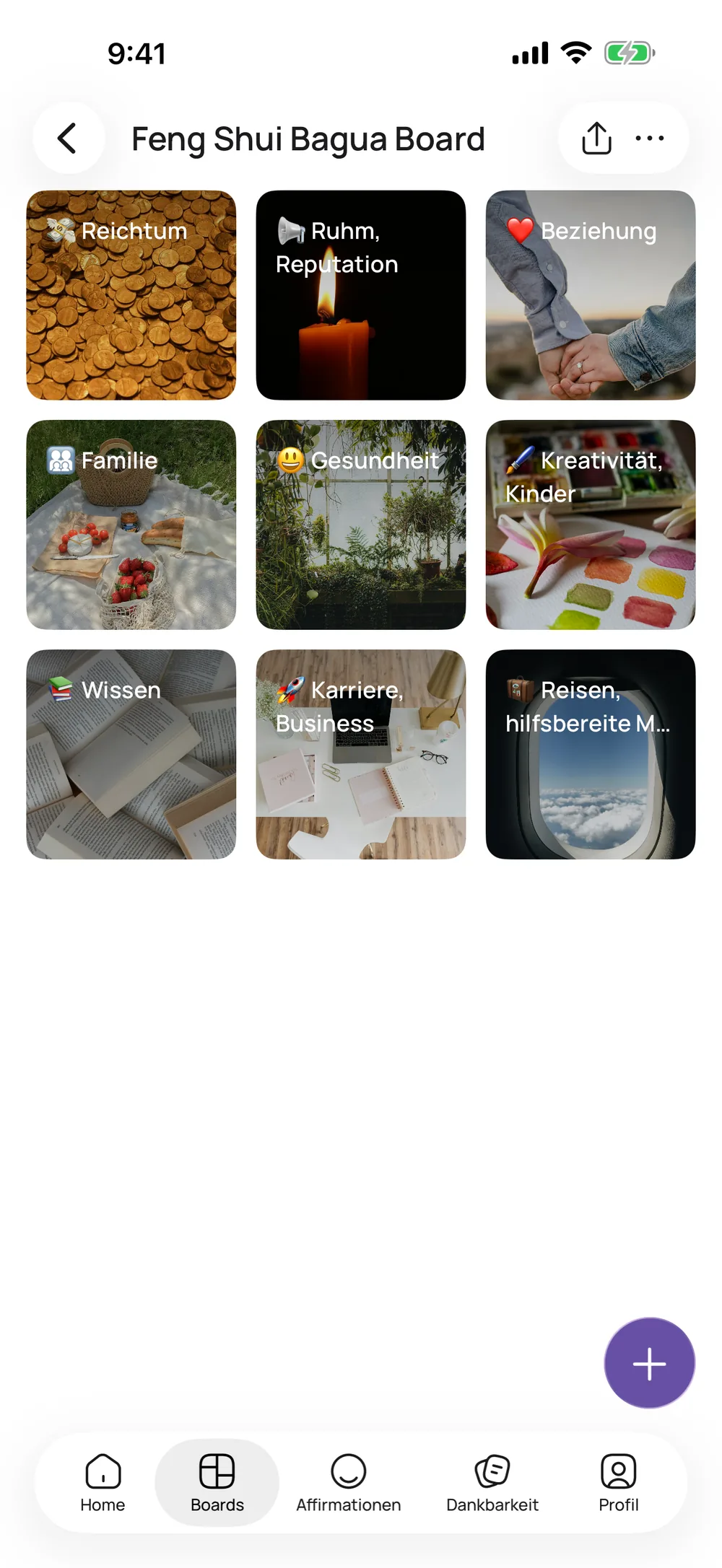
Jede Vorlage bringt Bereiche mit, etwa Gesundheit, Liebe oder Beruf. Acht sind kostenlos, darunter „Lebensrad“, „Feng Shui Bagua Board“, „Vision Board für Paare“ und „Dieses Jahr werde ich“. Die übrigen gehören zu VISIYA Plus.
Bilder, GIFs, Notizen, Links, Sticker, Farben
Fotos von Unsplash, GIFs von GIPHY oder deine eigenen Bilder, dazu Notizen, Links, Sticker und Farben. Einige Sticker-Pakete gehören zu VISIYA Plus. Dein eigenes Board ist eine Collage ohne Bereiche, die gibt es nur in Vorlagen.
Dein Board als Hintergrundbild (Plus)
Im Menü „…“ tippst du auf „Hintergrundbild erstellen“, wählst ein Layout und tauschst Kacheln per Tipp. Mit „Speichern“ öffnet sich das Teilen-Menü, dort „Bild sichern“. Dann in Fotos: Teilen, „Als Hintergrundbild“. Speichern gehört zu VISIYA Plus.
Das Vision-Board-Widget (Plus)
Halte den Finger auf eine freie Stelle des Home-Bildschirms, tippe auf „Bearbeiten“, dann „Widget hinzufügen“, und suche „VISIYA“. Das Widget gehört zu VISIYA Plus und wechselt durch alle Bilder deines Boards. Ohne Plus zeigt es nur das erste Bild.
Gemeinsam träumen
Lade deinen Partner, deine Schwester oder deine beste Freundin per Link oder Code ein. Wer beitritt, gestaltet mit, auch ohne Plus. Einen Code gibst du unter Profil → „Einem Board beitreten“ ein. Ohne Plus ist ein geteiltes Board dein kostenloses Board.
Als erfüllt markieren
Jedes Bild und jede Notiz kannst du als erfüllt markieren. Die Board-Karte zählt mit, und du siehst schwarz auf weiß, was aus deinen Wünschen schon geworden ist.
Passend zur Jahreszeit
Für den Jahreswechsel
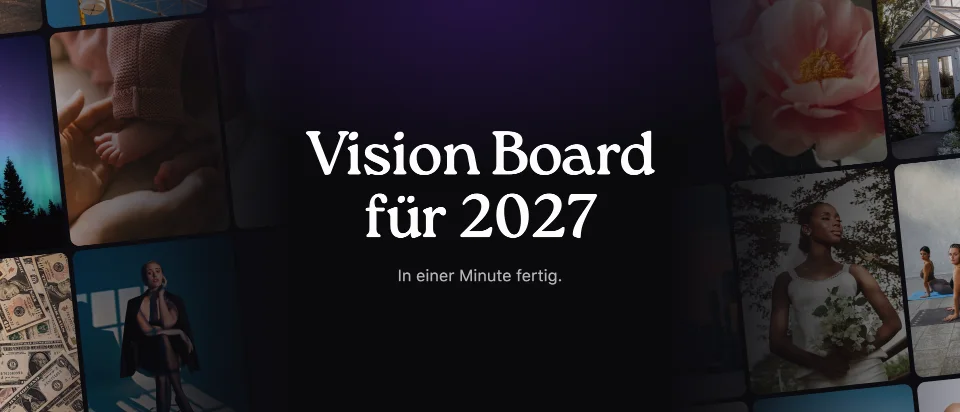
Vision Board 2027
Was das Jahr bedeutet, die besten Neumond-Tage und eine Vorlage zum Ausdrucken.
Zum 2027-Guide
Rauhnächte
Termine, Rituale und die 13 Wünsche, dazu eine kostenlose Vorlage für die zwölf Nächte.
Zu den Rauhnächten
Winter Arc
Ein sanfter Plan für die dunklen Monate, ohne Druck und mit kleinen Routinen.
Zum Winter Arc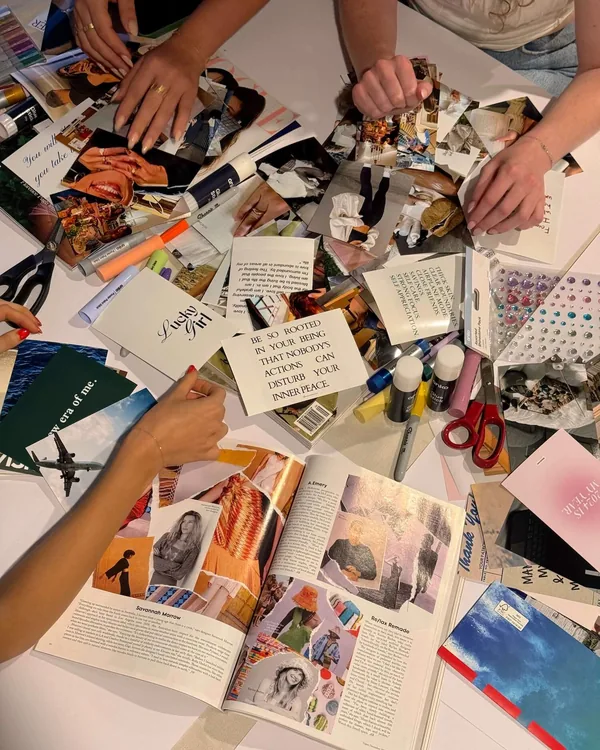
Vision Board Party
Ein Abend mit Freundinnen: Einkaufsliste, Snacks, Playlist und wie ihr eure Boards teilt.
Zur Party-Planung
Vision Board Beispiele
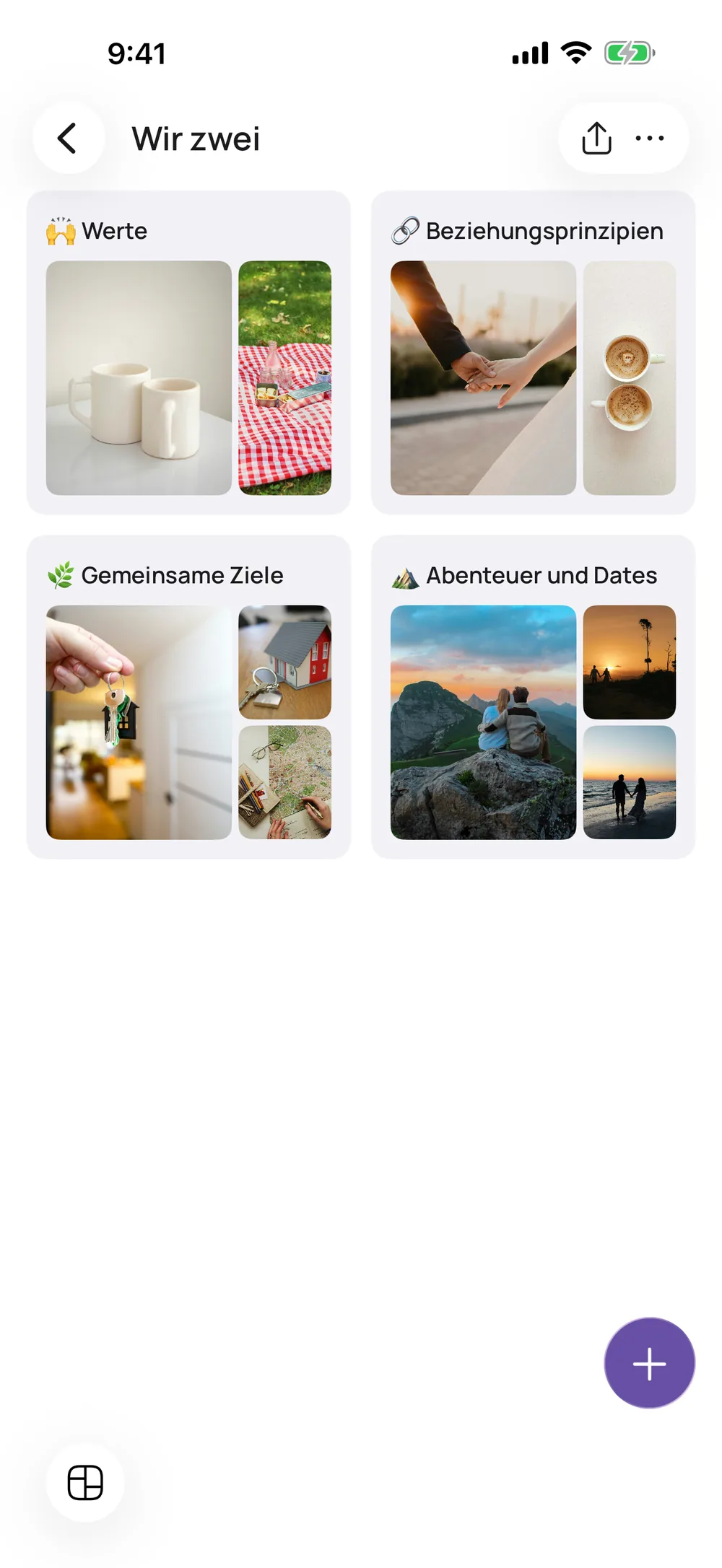
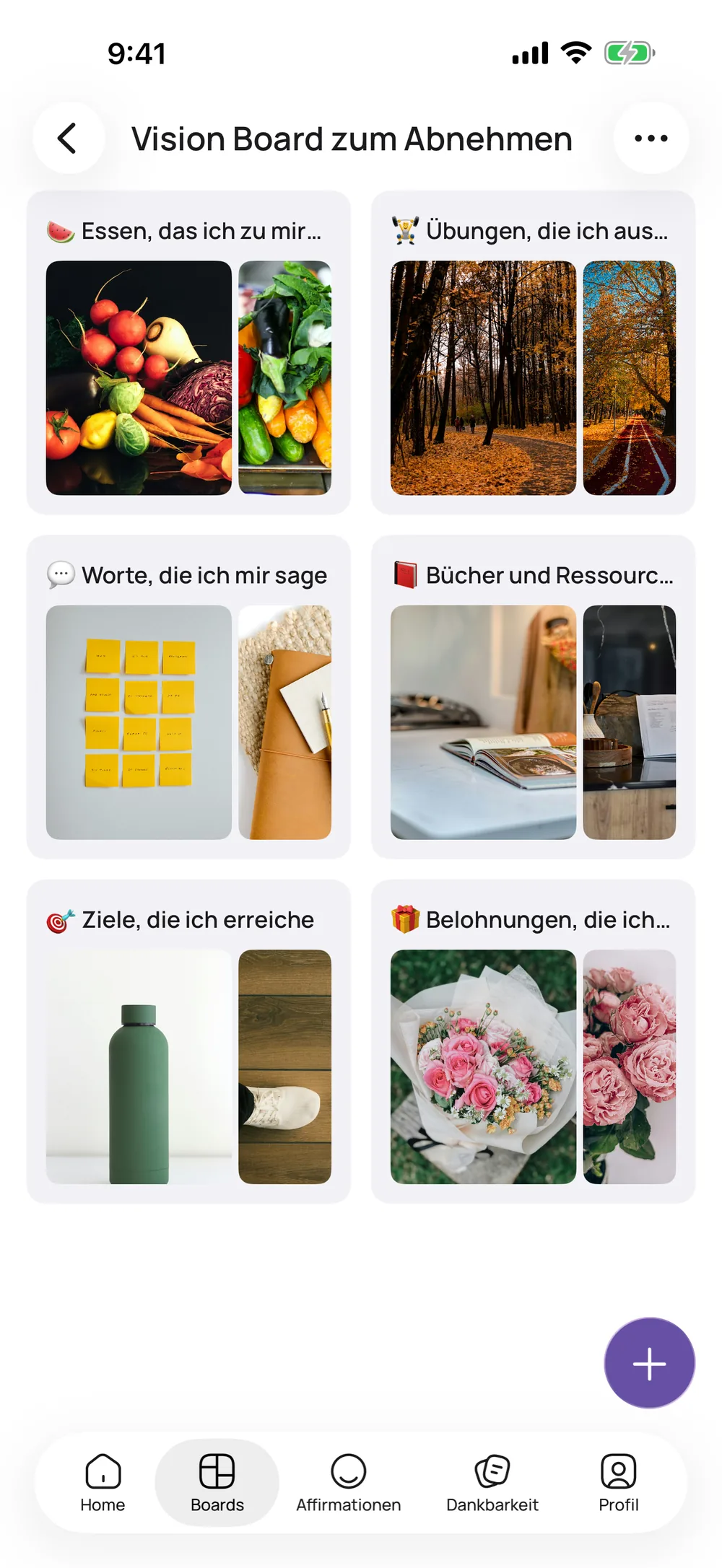
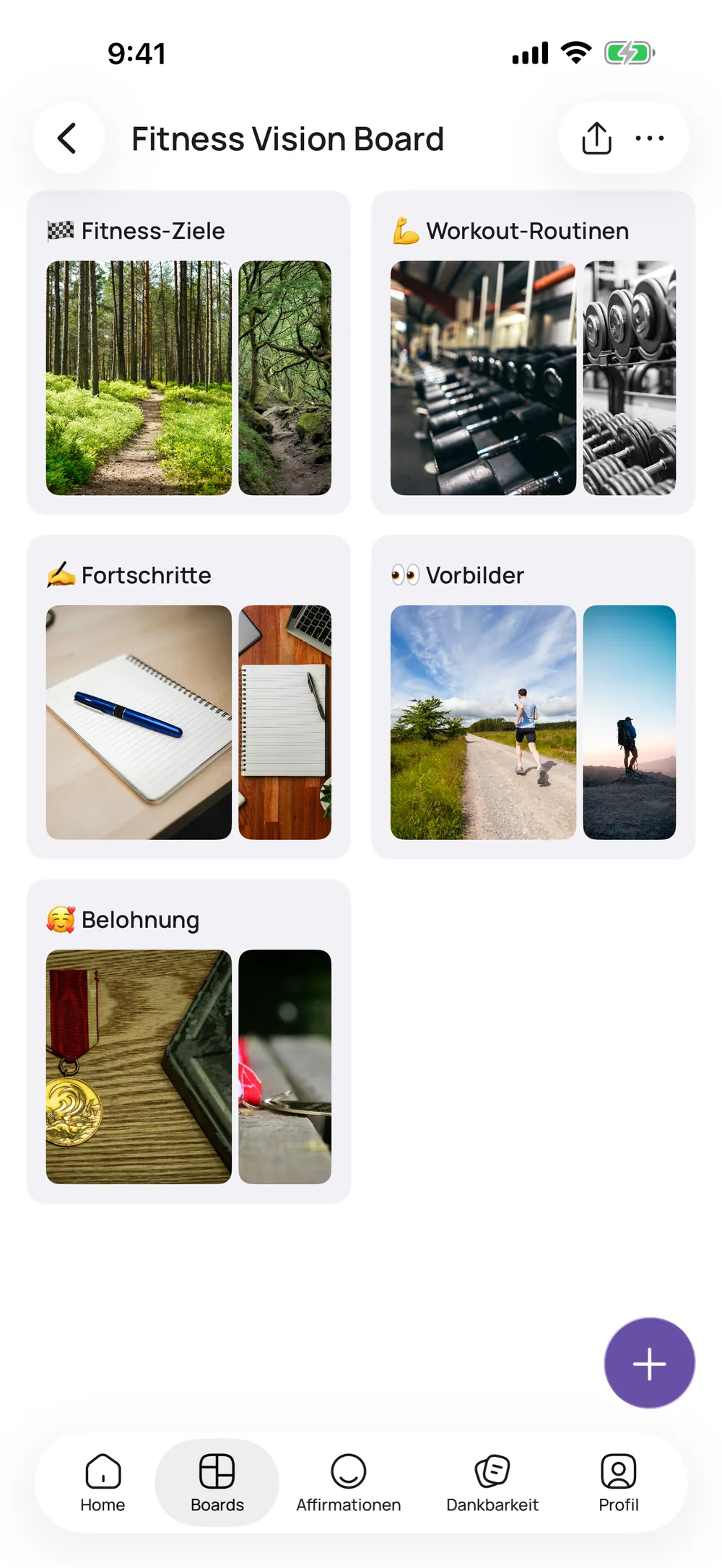
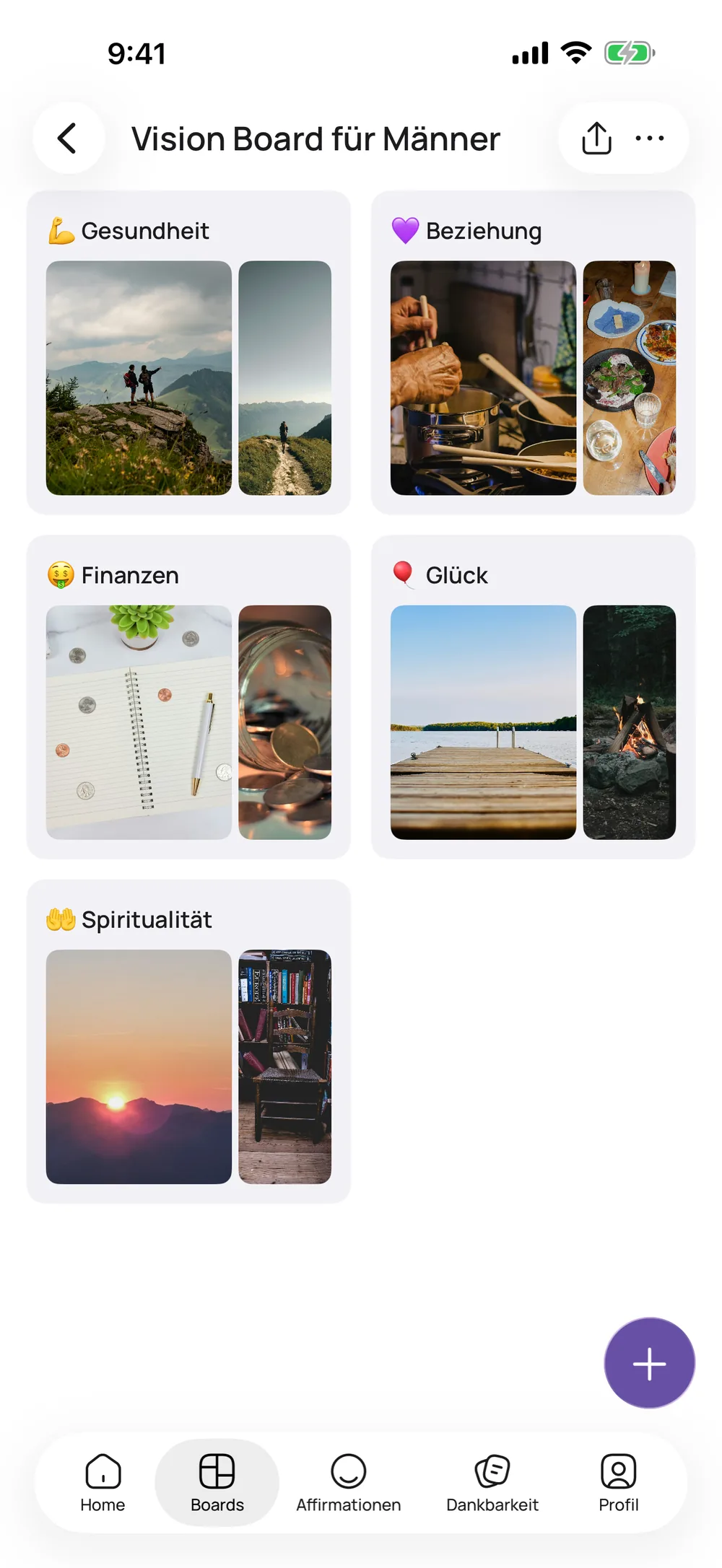
Fünf Boards aus unseren Vorlagen. Paare und Feng Shui sind kostenlos. Abnehmen, Fitness und Männer gehören zu VISIYA Plus. Als PDF zum Ausdrucken gibt es alle kostenlos.
Häufig gestellte Fragen
Ist VISIYA kostenlos?
Für den Einstieg ja. Ein Board ist kostenlos, entweder dein eigenes oder eine der acht kostenlosen Vorlagen. Mit VISIYA Plus bekommst du weitere Boards, alle Vorlagen, das Hintergrundbild, das Vision-Board-Widget und mehr. Plus ist ein Einmalkauf, kein Abo.
Wie wird mein Vision Board zum Hintergrundbild?
Öffne dein Board, tippe auf „…“ und dann auf „Hintergrundbild erstellen“. Wähle ein Layout und tippe auf „Speichern“. Im Teilen-Menü wählst du „Bild sichern“, dann in Fotos Teilen und „Als Hintergrundbild“. Das Speichern gehört zu VISIYA Plus.
Kann ich mein Board ausdrucken?
Ja. Im Menü „…“ findest du „Herunterladen“, das ist kostenlos. Du bekommst ein Bild deines Boards zum Drucken oder Verschicken. Alle Vorlagen gibt es außerdem kostenlos als PDF auf unserer Vorlagen-Seite.
Gibt es VISIYA für Android?
Nein. VISIYA ist für iPhone und iPad gemacht und im App Store erhältlich. Auf dem iPad siehst du dein Board schön groß.
Deine Zukunft ist es wert, sie dir auszumalen
Starte heute dein Vision Board — kostenlos für iPhone und iPad.
 Scanne den Code, um VISIYA im App Store zu laden