
Anleitung für dein erstes Board
Vision Board auf dem iPhone erstellen: 4 Kategorien, Schritt für Schritt
 Marina · Gründerin von VISIYA · Stand
In etwa 20 Minuten hast du ein Vision Board auf deinem iPhone, sortiert nach vier Kategorien: Gesundheit, Beziehungen, Karriere und Finanzen. Du brauchst dafür die App VISIYA und ein Ziel, das dir wichtig ist.
Diese Anleitung ist für dich, wenn du noch nie ein Vision Board gemacht hast. Wir bauen eins zusammen, Schritt für Schritt, an einem Beispiel: Emma möchte nächstes Jahr ihren eigenen Blumenladen eröffnen. Du setzt an jeder Stelle dein eigenes Ziel ein.

 Mit dem iPhone scannen
- 4 Kategorien
- Gesundheit, Beziehungen, Karriere, Finanzen
- ca. 20 Minuten
- für dein erstes Board
- 15 Schritte
- jeder mit Screenshot
- Kostenlos
- ein Board, die Vorlage inklusive
Bevor du anfängst
Was ist ein Vision Board, und was kommt drauf?
Ein Vision Board ist eine Sammlung von Bildern und Sätzen, die zeigen, wie dein Leben aussehen soll. Du schaust es dir regelmäßig an, damit du deine Ziele im Alltag nicht aus den Augen verlierst.
Früher war das eine Pinnwand mit Ausschnitten aus Zeitschriften. Auf dem iPhone geht es schneller, und du hast das Board immer dabei: in der Bahn, im Wartezimmer, auf dem Sofa.
Damit dein Board kein buntes Durcheinander wird, teilst du es in Kategorien auf. Die App nennt sie Lebensbereiche. Vier reichen für den Anfang völlig. Pro Kategorie nimmst du drei bis fünf Bilder, dazu einen Satz, der dein Ziel beim Namen nennt.
Wichtig ist nur eins: Nimm Bilder, bei denen du etwas fühlst. Ein Bild, das hübsch ist und dich kaltlässt, bringt dir nichts.
Gesundheit
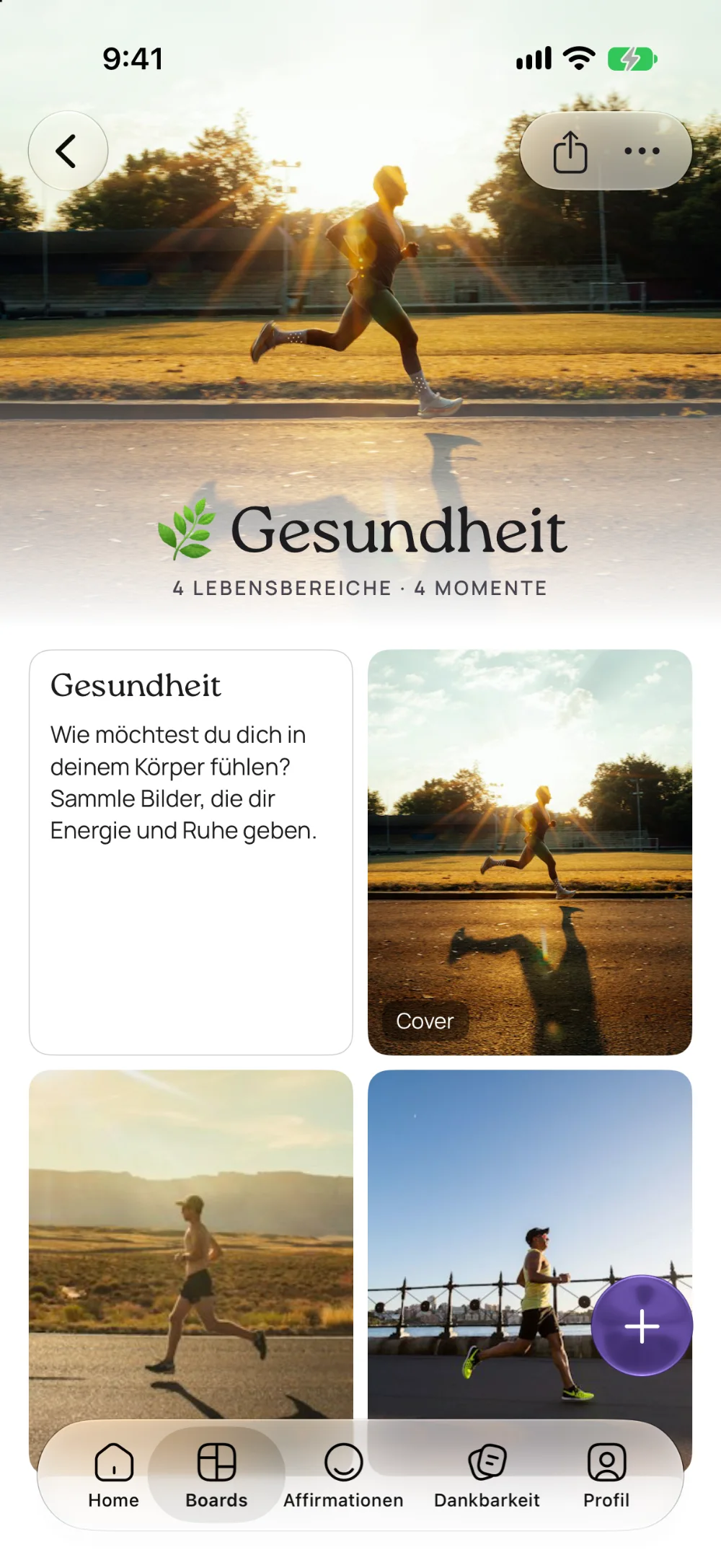
Wie möchtest du dich in deinem Körper fühlen? Sammle Bilder, die dir Energie und Ruhe geben. Bei Emma: der Lauf am Morgen, bevor der Laden öffnet.
Beziehungen
Mit wem möchtest du mehr Zeit verbringen? Halte fest, wie sich Nähe und Verbundenheit für dich anfühlen. Bei Emma: lange Abendessen mit Freunden.
Karriere
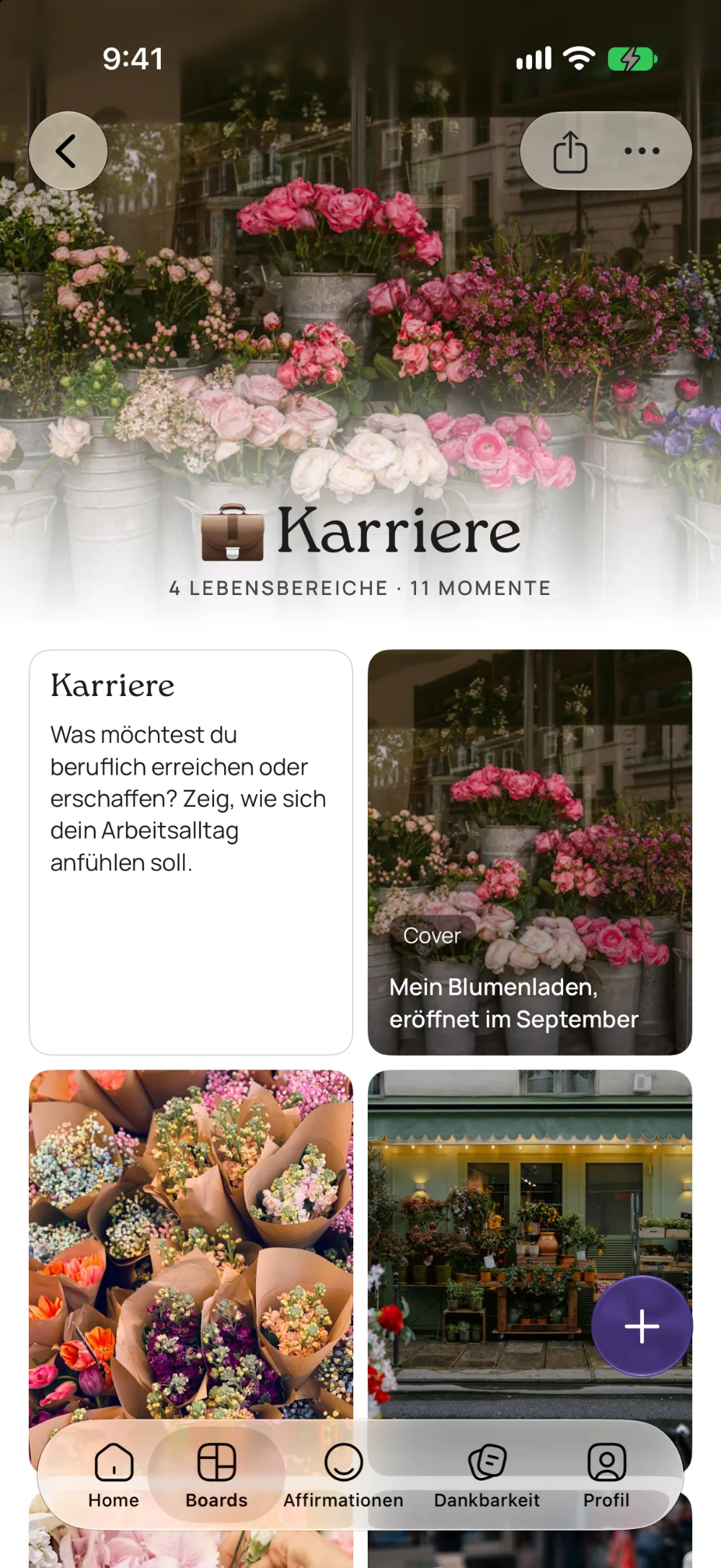
Was möchtest du beruflich erreichen oder erschaffen? Zeig, wie sich dein Arbeitsalltag anfühlen soll. Bei Emma: der eigene Blumenladen. Diese Kategorie füllen wir gemeinsam.
Finanzen
Wofür möchtest du sparen, was möchtest du dir leisten? Mach deine finanziellen Ziele sichtbar. Bei Emma: das Startkapital für den Laden.
Das brauchst du
- ein iPhone (auf dem iPad geht es genauso)
- etwa 20 Minuten Ruhe
- ein großes Ziel für das nächste Jahr und eine grobe Idee für die drei anderen Kategorien
- ein paar eigene Fotos, wenn du welche hast
Die Anleitung
Wie erstelle ich ein Vision Board auf dem iPhone?
Du lädst VISIYA, wählst die kostenlose Vorlage „4 Lebensbereiche“ und füllst sie mit Bildern, einer Notiz, einem Link und einer Farbe. Die 15 Schritte unten zeigen dir genau, wo du tippst.
Schritt 1
VISIYA laden und ein Board zum Aufwärmen machen
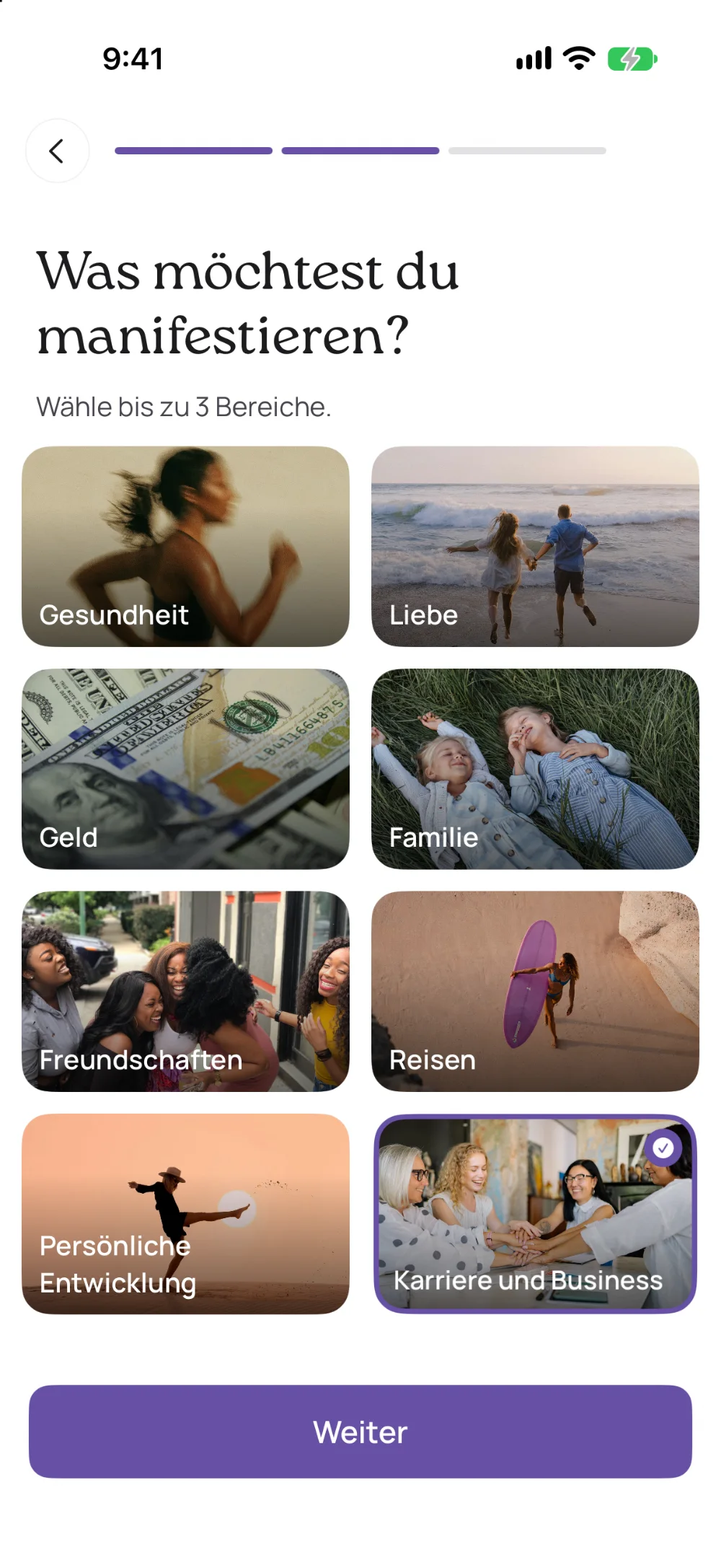
Lade VISIYA aus dem App Store und tippe auf „Los geht's“. Die App fragt nach deinem Vornamen und dann: „Was möchtest du manifestieren?“ Wähle einen Bereich, der zu deinem großen Ziel passt. Emma tippt auf „Karriere und Business“.
Danach zeigt dir die App Bilder zu diesem Bereich. Tippe mindestens zwei an und dann auf „Board erstellen“. Melde dich mit Apple oder Google an, damit dein Board gesichert ist.
Das dauert eine Minute. Dieses erste Board ist zum Aufwärmen gedacht: Du siehst, wie sich ein Board anfühlt. Dein richtiges Board mit vier Kategorien bauen wir gleich danach.
Gut zu wissen: Nach dem ersten Board zeigt dir die App einmal VISIYA Plus. Du kannst das Angebot schließen. Für diese Anleitung brauchst du Plus nicht.
Mit dem iPhone scannen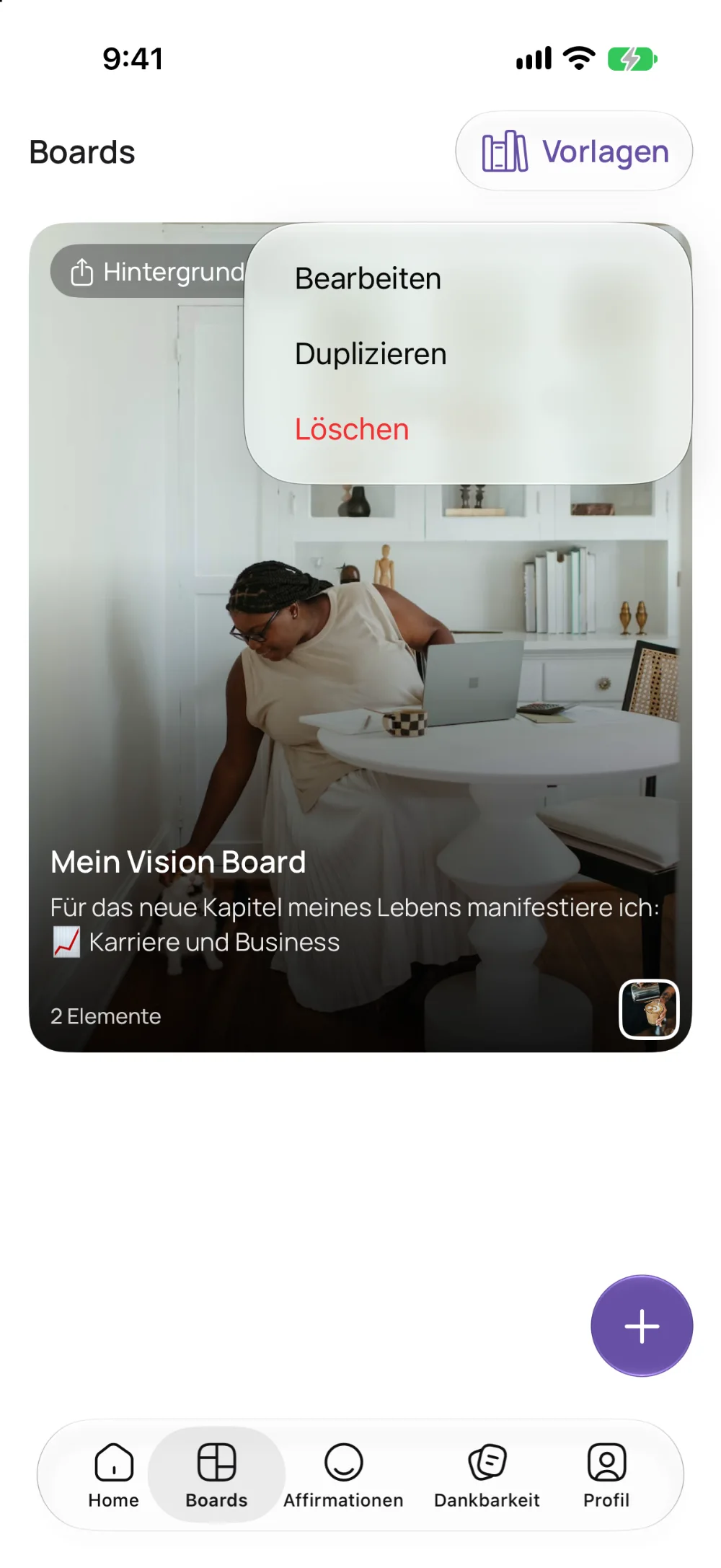
Schritt 2
Platz für dein richtiges Board machen
Tippe unten auf „Boards“. Dort liegt dein Aufwärm-Board als Karte. Tippe auf die drei Punkte auf der Karte, dann auf „Löschen“, und bestätige.
Es fühlt sich seltsam an, etwas gleich wieder zu löschen. Es hat dich aber nur eine Minute gekostet, und das Board, das du jetzt baust, bleibt.
Gut zu wissen: In der kostenlosen Version hast du ein Board. Darum machst du hier Platz für die Vorlage. Mit VISIYA Plus kannst du beide behalten und weitere Boards anlegen.
Schritt 3
Die Vorlage „4 Lebensbereiche“ wählen
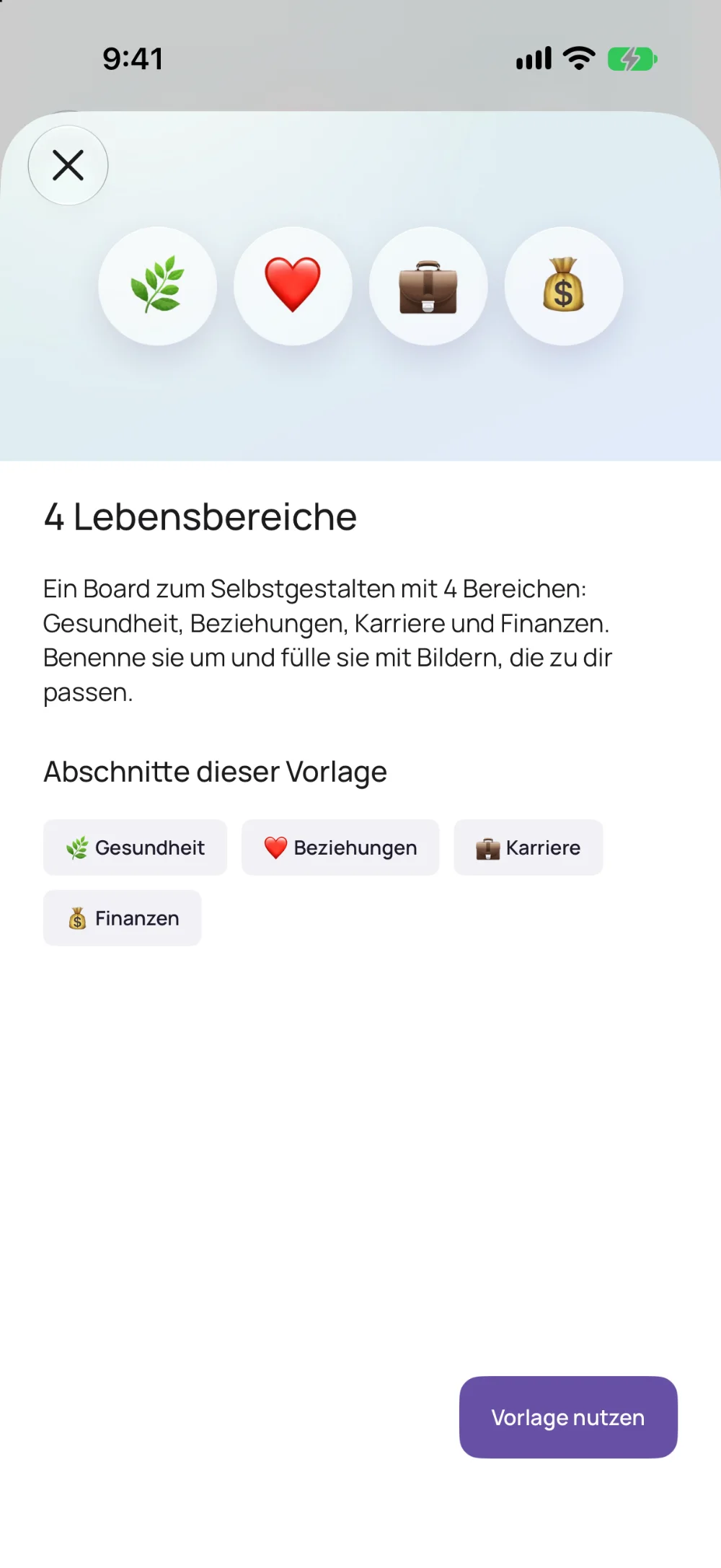
Die Übersicht ist jetzt leer. Tippe auf „Board erstellen“ und im Fenster, das sich öffnet, auf „Mit Vorlage starten“. Du siehst eine Galerie fertiger Boards. Suche die Karte „4 Lebensbereiche“ und tippe sie an.
Die App zeigt dir, was drin ist: Gesundheit, Beziehungen, Karriere und Finanzen. Tippe auf „Vorlage nutzen“.
Tipp: Die Vorlage ist kostenlos. Vorlagen mit dem Plus-Zeichen gehören zu VISIYA Plus.
Schritt 4
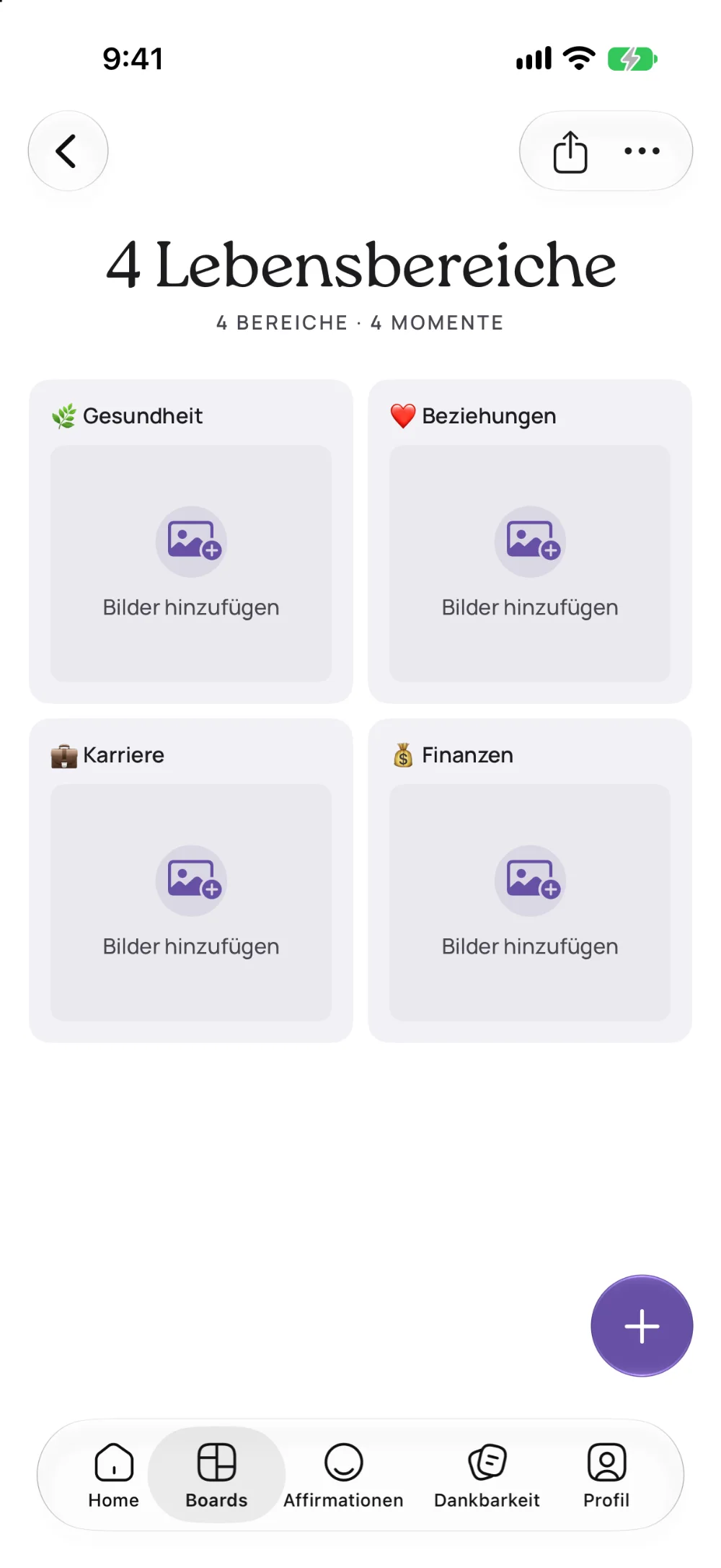
Deine vier Kategorien ansehen
Jetzt hast du ein Board mit vier Kacheln, eine pro Kategorie. Bilder haben sie noch keine, auf jeder steht „Bilder hinzufügen“.
Merke dir eine Sache: Bilder kommen immer in eine Kategorie hinein. Du tippst also erst auf eine Kachel und fügst dort etwas hinzu.
Gut zu wissen: Das Plus auf dieser Übersicht legt eine fünfte Kategorie an. Das gehört zu VISIYA Plus. Die vier aus der Vorlage reichen für dein erstes Board.
Schritt 5
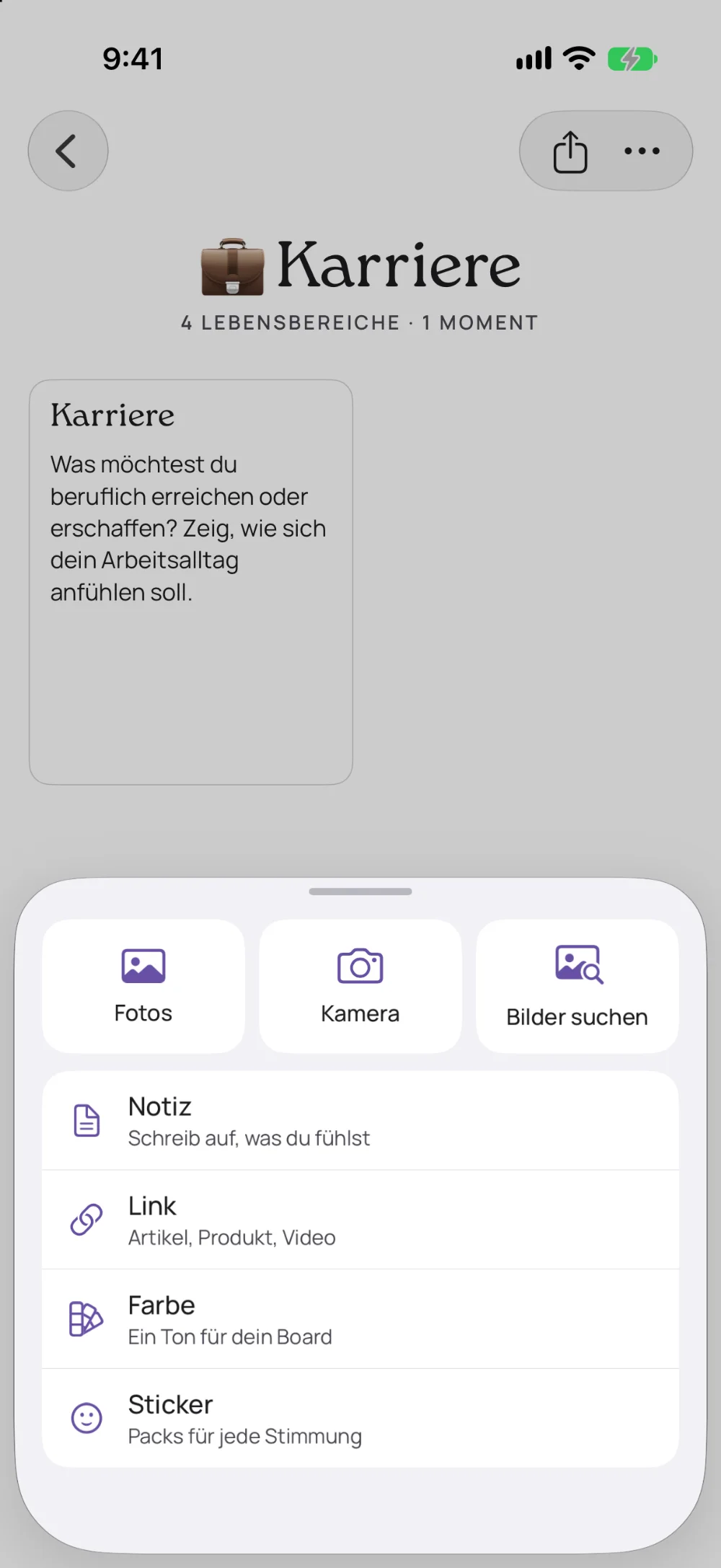
Die Kategorie für dein großes Ziel öffnen
Tippe auf die Kachel, in die dein großes Ziel gehört. Bei Emma ist das „Karriere“.
Tippe unten auf das Plus. Es öffnet sich ein Menü mit allem, was du hinzufügen kannst: „Fotos“, „Kamera“, „Bilder suchen“, „Notiz“, „Link“, „Farbe“ und „Sticker“.
Schritt 6
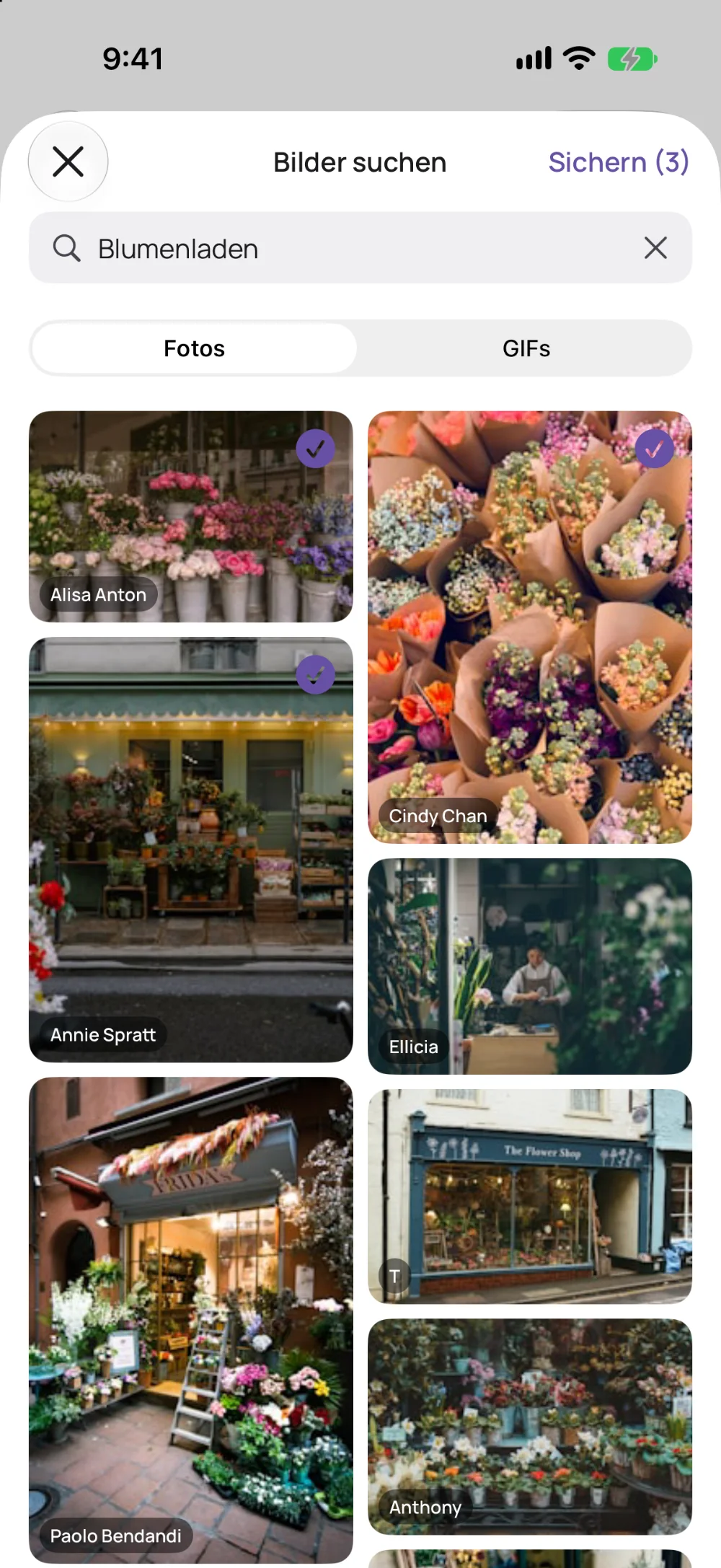
Bilder zu deinem Ziel suchen
Tippe auf „Bilder suchen“. Schreib oben in das Suchfeld, was du dir wünschst. Emma schreibt „Blumenladen“.
Die Bilder kommen von Unsplash und sind kostenlos. Tippe alle an, die dir gefallen. Jedes bekommt einen Haken. Tippe dann oben rechts auf „Sichern (3)“. Die Zahl zeigt, wie viele du gewählt hast.
Tipp: Such nach dem Ergebnis, das du dir wünschst. „Blumenladen“ funktioniert besser als „Erfolg“. Und nimm das Bild, bei dem du denkst: Genau so soll es aussehen.
Schritt 7
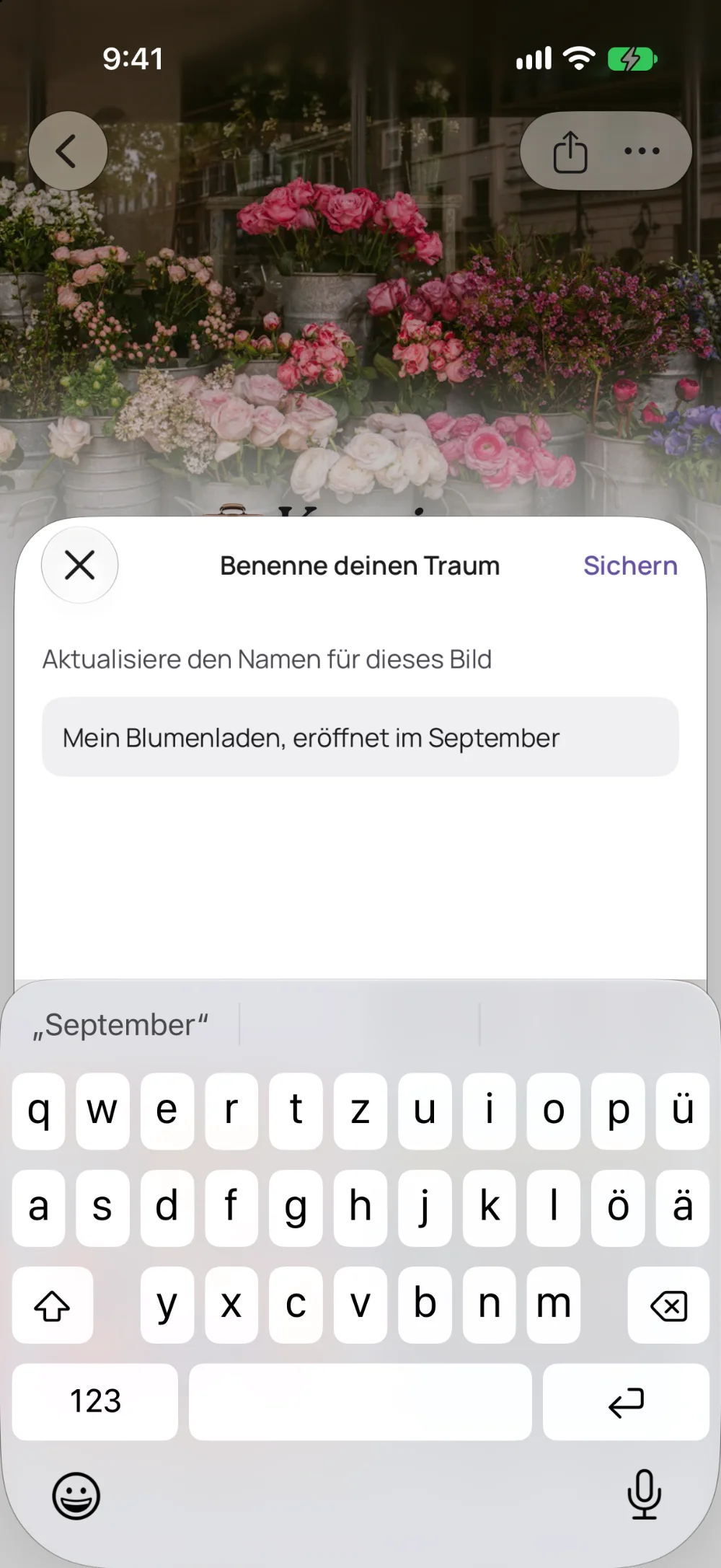
Dem wichtigsten Bild einen Namen geben
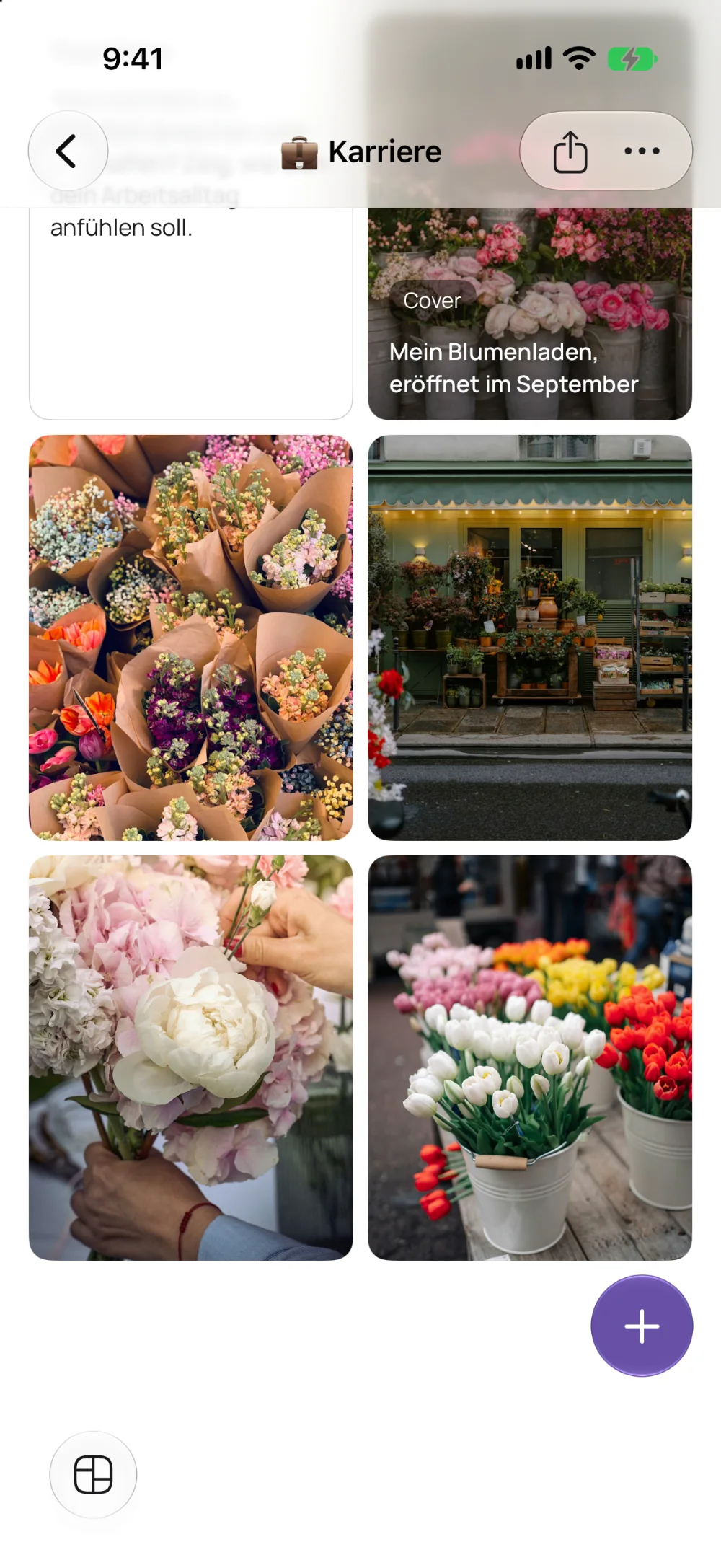
Tippe das Bild an, das dein Ziel am besten zeigt. Es öffnet sich groß. Tippe auf den Stift.
Unter „Benenne deinen Traum“ schreibst du, was das Bild für dich bedeutet. Emma schreibt: „Mein Blumenladen, eröffnet im September“. Tippe auf „Sichern“. Der Name steht ab jetzt auf dem Bild.
Tipp: Schreib den Namen so, als wäre es schon passiert, und setz ein Datum dazu. Das macht aus einem hübschen Foto ein Ziel.
Schritt 8
Eigene Fotos dazunehmen
Tippe wieder auf das Plus und dann auf „Fotos“. Du kannst bis zu zehn Fotos auf einmal auswählen.
Eigene Fotos machen dein Board persönlich. Emma nimmt die Tulpen vom Wochenmarkt und den ersten Strauß, den sie selbst gebunden hat.
Tipp: Du hast noch kein passendes Foto? Tippe auf „Kamera“ und fotografiere etwas, das zu deinem Ziel gehört: eine Seite aus einer Zeitschrift, einen Laden in deiner Straße.
Schritt 9
Dein Ziel aufschreiben, und die Schritte dorthin
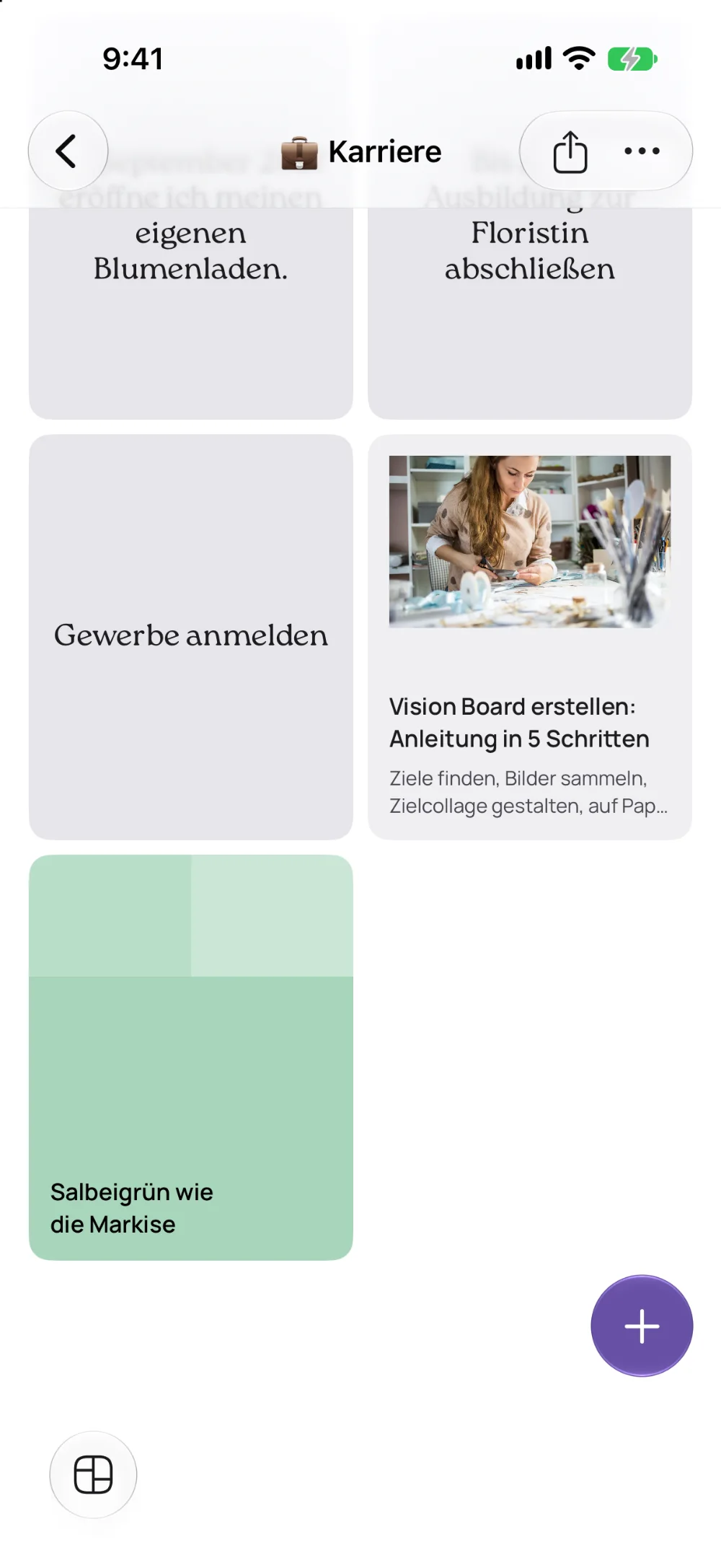
Tippe auf das Plus und dann auf „Notiz“. Schreib einen einzigen Satz, der sagt, was du erreichen willst und bis wann. Emma schreibt: „Im September 2027 eröffne ich meinen eigenen Blumenladen.“ Tippe auf „Sichern“.
Ein großes Ziel besteht aus kleineren. Leg für jeden Schritt auf dem Weg eine eigene Notiz an. Bei Emma sind das zwei: „Bis Juni: Ausbildung zur Floristin abschließen“ und „Gewerbe anmelden“.
So siehst du auf deinem Board das Ziel und den Weg dorthin. Wenn du einen Schritt geschafft hast, öffnest du die Notiz und markierst sie als erfüllt.
Tipp: Ein Satz pro Notiz reicht. Wenn du dein Ziel nicht in einem Satz sagen kannst, ist es noch zu groß oder zu ungenau. Dann hilft es, zuerst die Schritte aufzuschreiben.
Schritt 10
Einen Link zum nächsten Schritt speichern
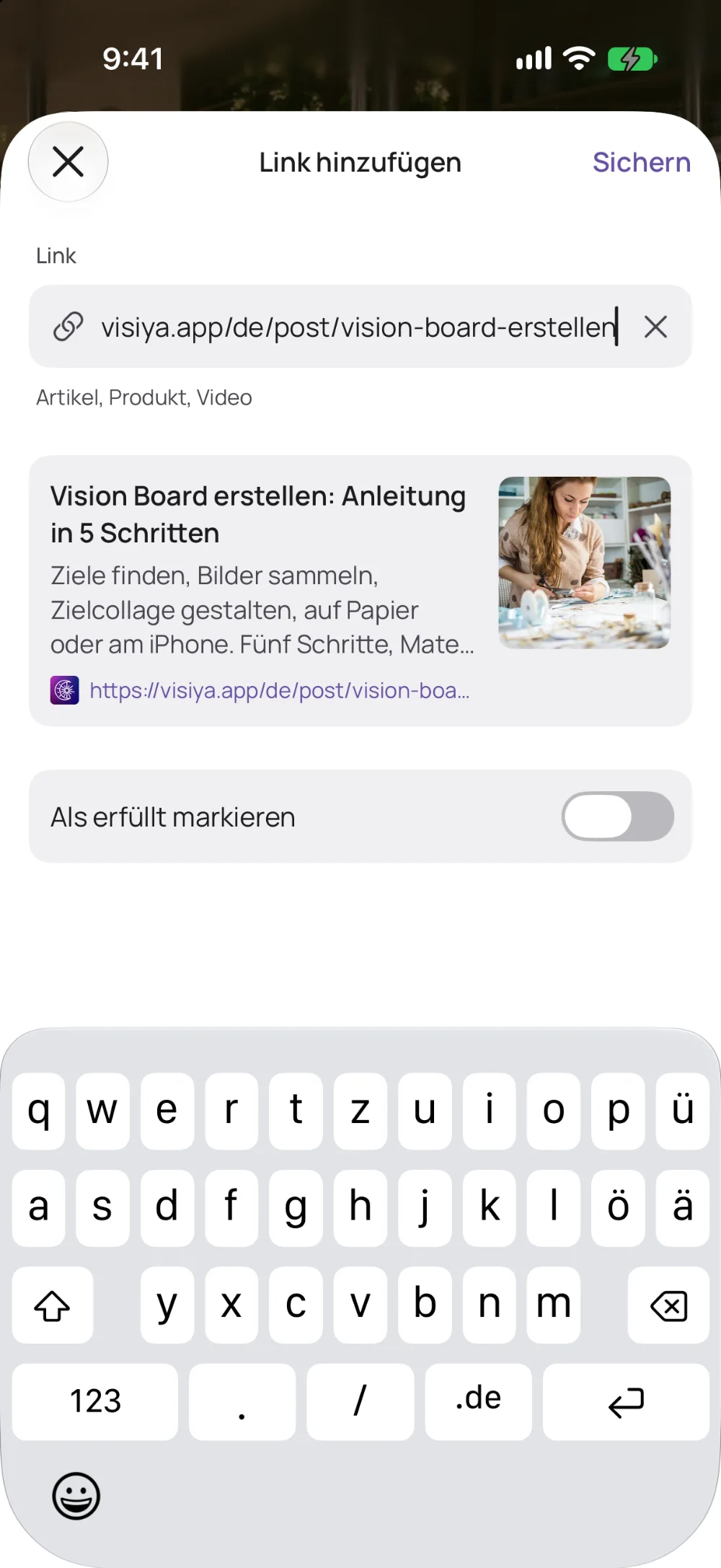
Tippe auf das Plus und dann auf „Link“. Füge die Adresse einer Seite ein, die dich deinem Ziel näher bringt: ein Kurs, eine Anzeige für ein Ladenlokal, ein Artikel.
Die App zeigt dir eine Vorschau der Seite. Tippe auf „Sichern“. So liegt der erste konkrete Schritt direkt neben deinem Traum.
Schritt 11
Eine Farbe für die Stimmung wählen
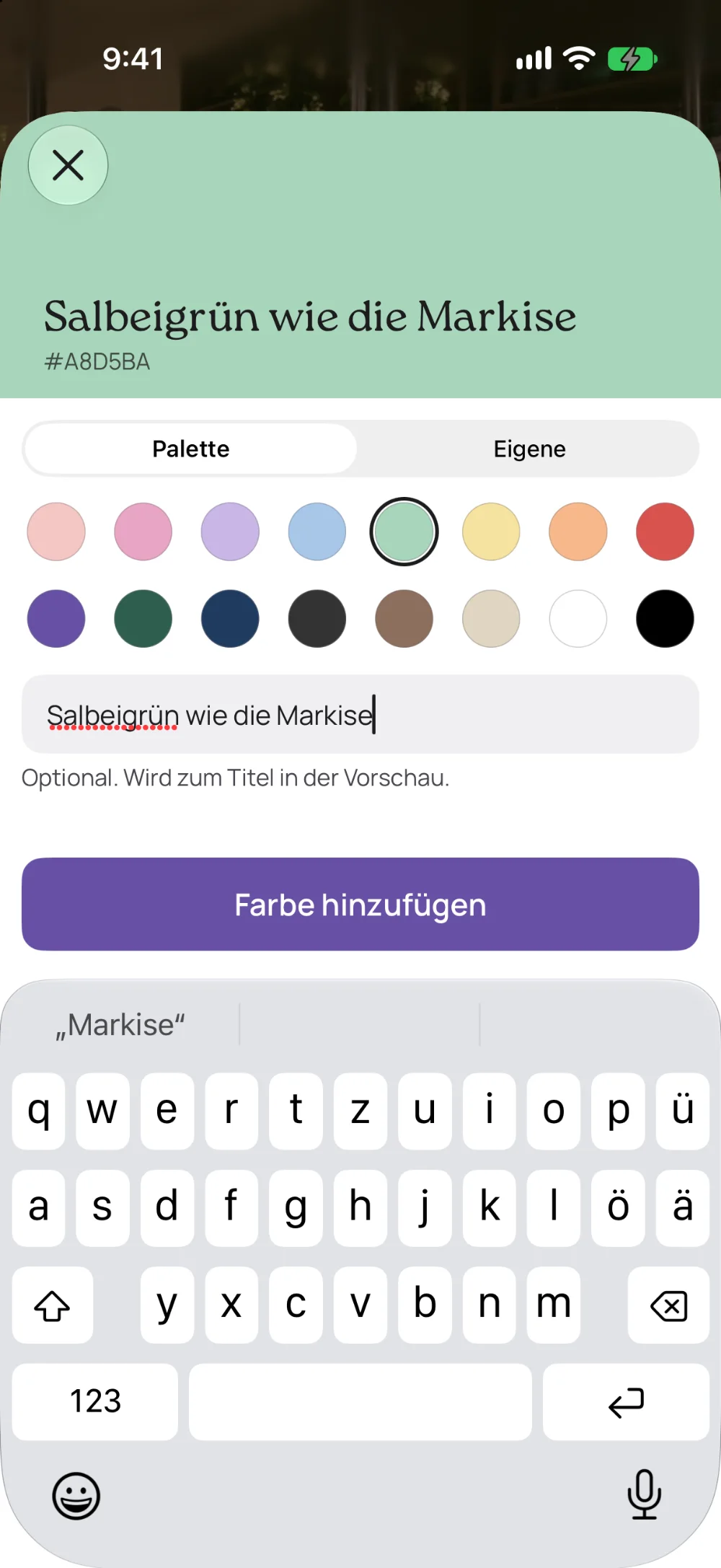
Tippe auf das Plus und dann auf „Farbe“. Wähle einen Ton aus der Palette oder mische unter „Eigene“ deinen eigenen.
Die Farbe steht dafür, wie sich dein Ziel anfühlen soll. Emma nimmt ein Salbeigrün: So stellt sie sich die Markise, die Regale und die Tapete in ihrem Laden vor. In das Feld darunter schreibt sie, wofür die Farbe steht: „Salbeigrün wie die Markise“. Tippe auf „Farbe hinzufügen“.
Tipp: Frag dich, wie die Wände aussehen, die Möbel, das Papier, in das du die Sträuße wickelst. Zwei oder drei Farben zwischen den Bildern halten ein Board zusammen.
Schritt 12
Die anderen drei Kategorien füllen
Tippe oben links auf den Zurück-Pfeil. Öffne nacheinander „Gesundheit“, „Beziehungen“ und „Finanzen“ und füge in jeder drei bis fünf Bilder hinzu, genau wie eben.
Emma sucht nach „Joggen am Morgen“, „Abendessen mit Freunden“ und „Sparschwein“. Hier musst du nicht lange überlegen. Diese Kategorien halten fest, was dir neben deinem großen Ziel wichtig bleibt.
Tipp: Lass eine Kategorie nicht leer, auch wenn sie dir gerade unwichtig vorkommt. Ein einziges Bild genügt.

Schritt 13
Eine Affirmation hinzufügen
Ein Bild zeigt, wohin du willst. Ein Satz erinnert dich daran, wie du dich auf dem Weg fühlen möchtest. Tippe unten auf „Affirmationen“. Beim ersten Mal wählst du ein paar Themen aus und tippst auf „Los geht's“. Die App zeigt dir die Affirmation des Tages, jeden Tag eine neue.
Passt der Satz zu deinem Ziel, tippe auf das Symbol mit dem Plus. Wähle unter „Vision Board wählen“ dein Board, tippe auf „Weiter“, wähle unter „Abschnitt wählen“ die Kategorie und tippe auf „Fertig“. Der Satz liegt jetzt als Notiz in deiner Kategorie.
Tipp: Du möchtest lieber einen eigenen Satz? So schreibst du deine eigene Affirmation.
Schritt 14
Dein fertiges Board ansehen
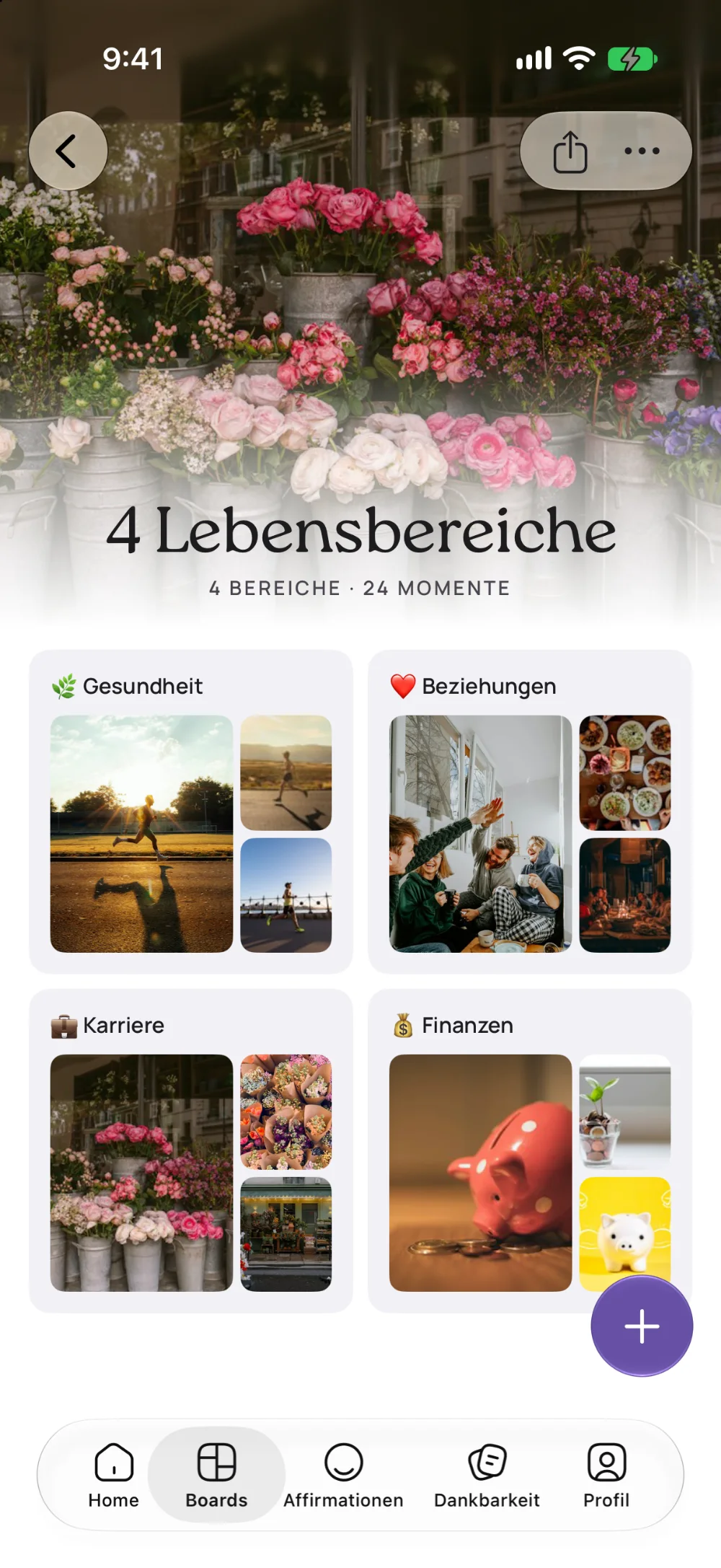
Tippe unten auf „Boards“ und öffne dein Board. Du siehst vier Kategorien, jede mit ihren Bildern. Das ist dein Vision Board.
Die Namen passen nicht ganz zu dir? Halte eine Kachel gedrückt und tippe auf „Bearbeiten“. Dann kannst du den Namen und das Emoji ändern, zum Beispiel „Karriere“ in „Mein Laden“.
Schritt 15
Das Board jeden Tag sehen
Ein Board wirkt nur, wenn du es anschaust. Die einfachste Gewohnheit ist kostenlos: Öffne VISIYA jeden Morgen und schau dir dein Board eine Minute lang an, bevor du etwas anderes auf dem iPhone machst. Einmal im Monat nimmst du dir Zeit, es zu ergänzen.
Das Widget holt dein Board auf den Homescreen. Es gehört zu VISIYA Plus. Ohne Plus zeigt es nur das erste Bild. Zum Einrichten tippst du unten auf „Profil“ und dann auf „Widget einrichten“. Die App zeigt dir, wie es geht.
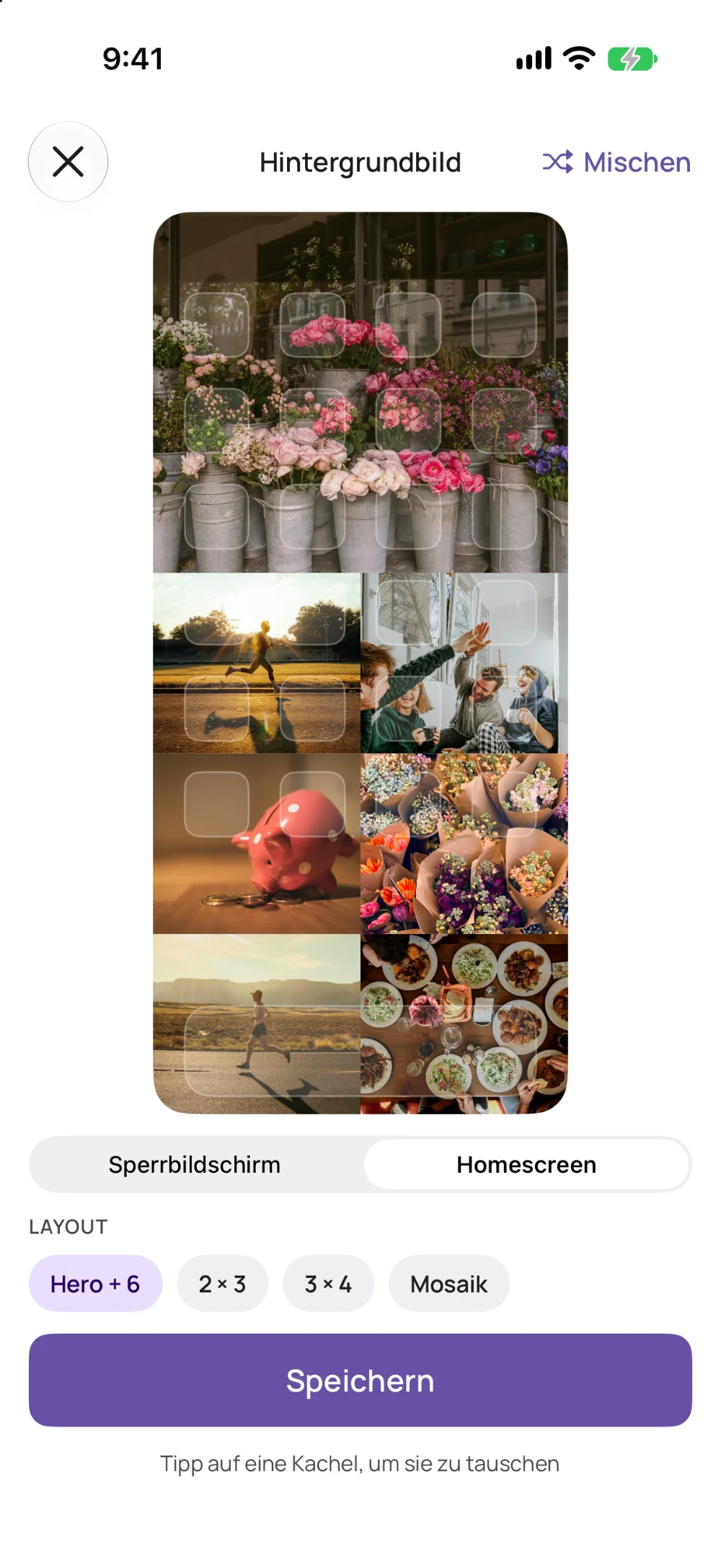
Du kannst dein Board auch zum Hintergrundbild machen: Öffne das Board, tippe auf die drei Punkte und auf „Hintergrundbild erstellen“. Mit „Mischen“ probierst du verschiedene Anordnungen aus. Ausprobieren ist kostenlos, das Speichern des Hintergrundbilds gehört zu VISIYA Plus.
Das war's. Jetzt bist du dran.
Emmas Board dreht sich um einen Blumenladen. Deins dreht sich um das, was du dir für nächstes Jahr vornimmst. Lade VISIYA und fang mit Schritt 1 an.
Mit dem iPhone scannenHäufige Fragen
Kostet es etwas, ein Vision Board auf dem iPhone zu erstellen?
Nein. Ein Board ist in VISIYA kostenlos, die Vorlage „4 Lebensbereiche“ auch. Die Bildersuche, eigene Fotos, Notizen und Links kannst du kostenlos nutzen. VISIYA Plus brauchst du erst für mehrere Boards, weitere Kategorien, zusätzliche Vorlagen, das Widget oder das Speichern von Hintergrundbildern.
Wie viele Kategorien sollte ein Vision Board haben?
Für dein erstes Board reichen vier: Gesundheit, Beziehungen, Karriere und Finanzen. So bleibt jedes Thema sichtbar und das Board übersichtlich. Mehr Kategorien lohnen sich erst, wenn du merkst, dass dir ein Bereich fehlt.
Was gehört auf ein Vision Board?
Bilder, die zeigen, was du erreichen und wie du dich fühlen möchtest, dazu ein Satz mit deinem Ziel und einem Datum. Eigene Fotos machen das Board persönlicher. Mehr Anregungen findest du in der Anleitung für Papier und Handy.
Kann ich die Kategorien umbenennen?
Ja. Halte auf deinem Board eine Kachel gedrückt und tippe auf „Bearbeiten“. Dort änderst du den Namen und das Emoji der Kategorie.
Geht das auch auf dem iPad?
Ja. VISIYA läuft auf iPhone und iPad, und dein Board ist mit deinem Konto auf beiden Geräten da. Die Schritte sind dieselben, auf dem iPad hast du nur mehr Platz.
Wie oft sollte ich mein Vision Board anschauen?
Am besten jeden Tag kurz, zum Beispiel morgens für eine Minute. Mit VISIYA Plus hast du das Board als Widget oder Hintergrundbild immer vor Augen. Einmal im Monat lohnt es sich, Bilder zu ergänzen oder auszutauschen.
Zum Weiterlesen
Mit dem iPhone scannen