Vision Board
Vision Board mit Canva oder mit einer App erstellen?
Canva oder Vision Board App? Der ehrliche Vergleich: was Canva besser kann, was VISIYA besser kann, die Schritte zum ersten Board und ein Check mit fünf Fragen.

Auf dieser Seite
- Canva oder Vision Board App: Was ist der Unterschied?
- Wie viele Schritte brauchst du bis zum ersten Board?
- Was kann Canva besser?
- Was kann VISIYA besser?
- Was passt zu dir: Canva, VISIYA oder beides?
- Kann man Canva und VISIYA zusammen nutzen?
- Ist Canva für Vision Boards kostenlos?
- Welche Größe sollte ein Vision Board in Canva haben?
- Welche anderen Vision Board Apps gibt es?
- Wie hast du dein Board jeden Tag im Blick?
Canva oder Vision Board App? Willst du dein Board ausdrucken und gestaltest du gern, mach dein Vision Board mit Canva. Willst du am Handy schnell ein Board, nach Lebensbereichen sortiert und jeden Tag im Blick, ist eine Vision Board App wie VISIYA leichter.
Ich habe beides ausprobiert. Unten findest du den Vergleich, die Schritte bis zum ersten Board und einen Check mit fünf Fragen.
Canva oder Vision Board App: Was ist der Unterschied?
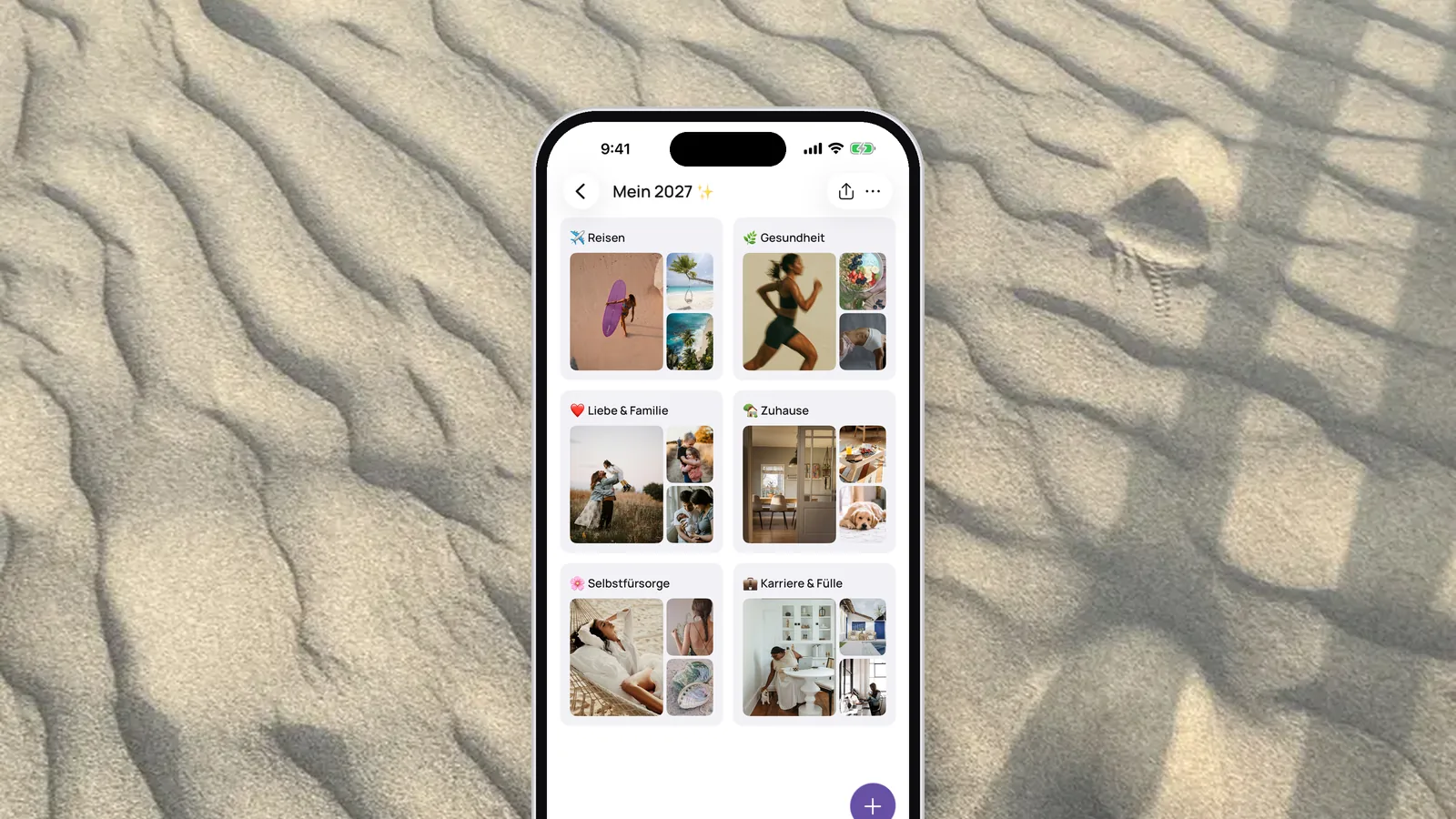
Canva ist ein Design-Programm, mit dem du auch Vision Boards gestalten kannst. VISIYA ist eine App nur für Vision Boards: Die Lebensbereiche sind schon angelegt, und du füllst sie mit Bildern.
| Was | Canva | VISIYA |
|---|---|---|
| Gemacht für | Designs aller Art, vom Flyer bis zum Poster | Vision Boards, Affirmationen, Dankbarkeitstagebuch |
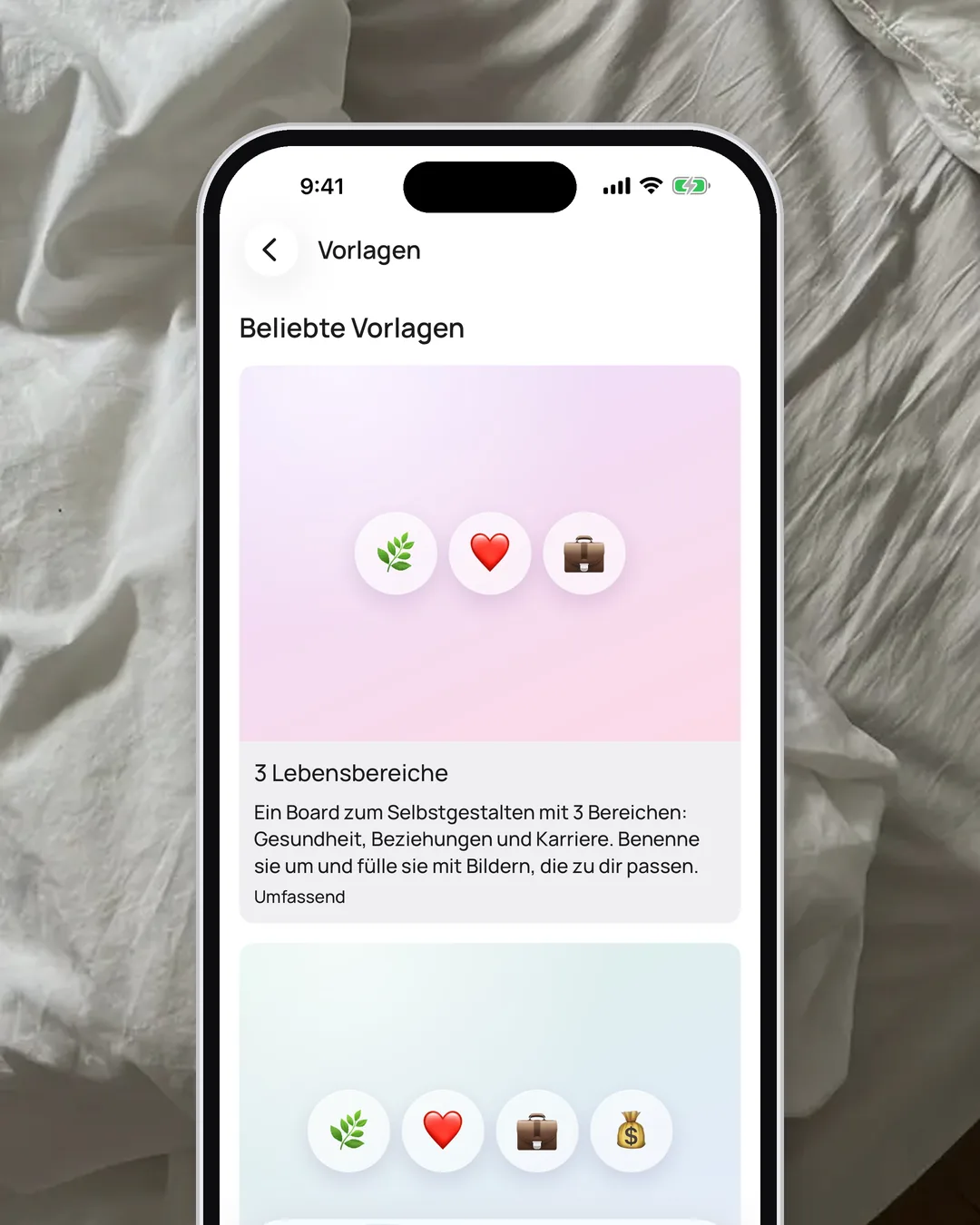
| So fängst du an | Vorlage suchen oder leeres Design anlegen | Bis zu drei Lebensbereiche wählen oder eine Vorlage nutzen |
| Lebensbereiche | Gestaltest du selbst mit Rahmen und Text | In den Vorlagen schon angelegt, zum Beispiel acht im „Lebensrad – Board“ |
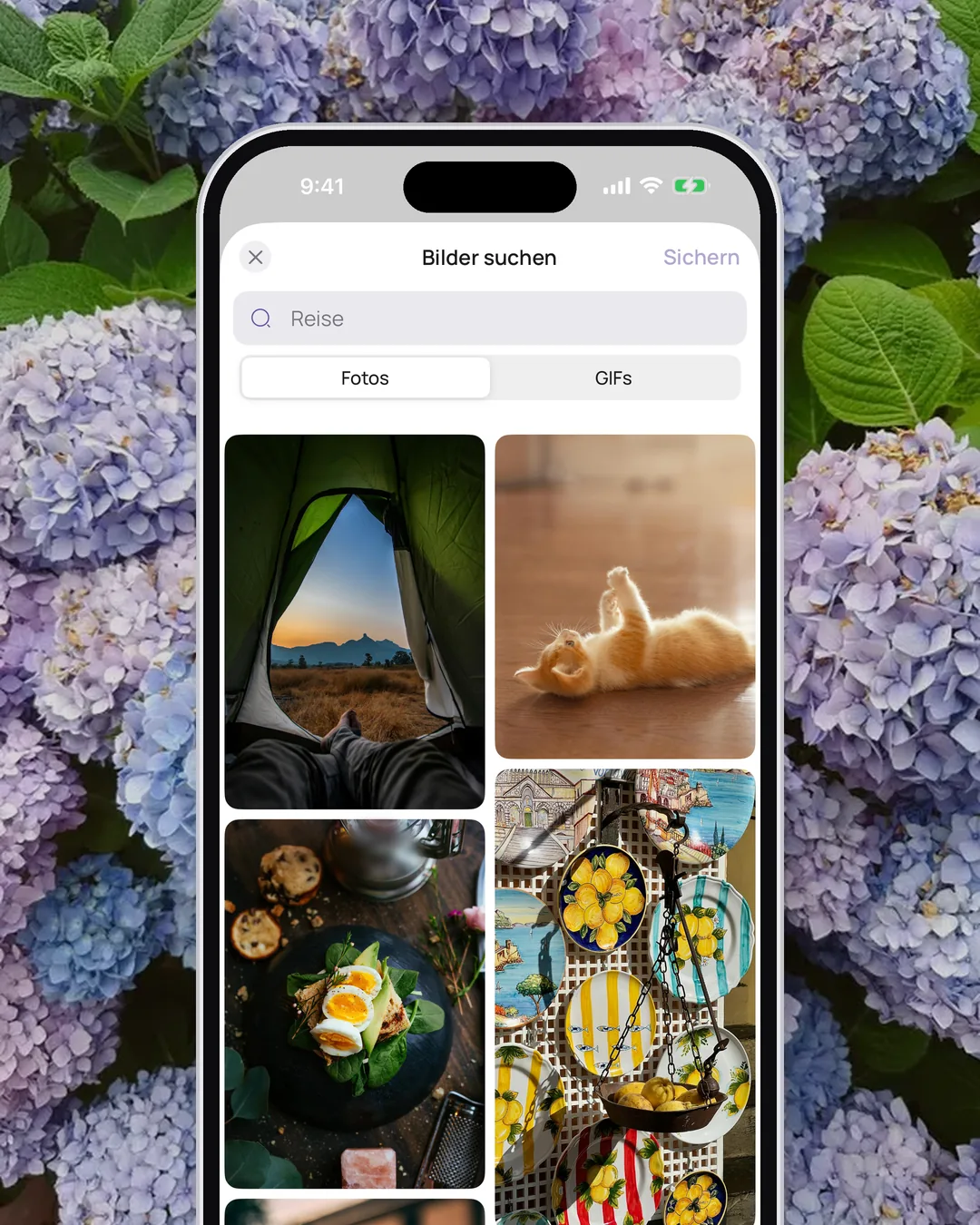
| Bilder | Eigene hochladen oder aus der Canva-Mediathek | Eigene Fotos, Kamera oder „Bilder suchen“ (Fotos von Unsplash, GIFs von GIPHY) |
| Gestaltung | Völlig frei: Ebenen, Schriften, Farben, Effekte | Feste Raster, du wählst Bilder, Notizen, Farbe und Sticker |
| PDF für den Druck, jede Größe, auch DIN A4, DIN A3 und Poster | Kein Druckformat; das Board lädst du als PNG herunter | |
| Handy-Hintergrund | Selbst bauen, Auflösung deines Handys musst du kennen | „Hintergrundbild erstellen“ nimmt das Format deines Bildschirms, Speichern mit VISIYA Plus |
| Widget | Keins | Vision-Board-Widget mit VISIYA Plus |
| Geräte | Browser, Mac, Windows, iPhone, iPad, Android | Nur iPhone und iPad |
| Kosten | Canva Free gratis, Canva Pro kostet extra (Abo) | Ein Board kostenlos, VISIYA Plus als Einmalkauf |
| Konto | Ja | Ja, Anmeldung mit Apple oder Google |
Die Angaben zu Canva stammen von den Canva-Seiten zu Vision Boards und zu den Preisen, Stand: Oktober 2026.
Wie viele Schritte brauchst du bis zum ersten Board?
In VISIYA sind es fünf Schritte, in Canva sieben. Canvas eigene Anleitung nennt fünf, zählt aber das Anmelden und das Ersetzen der Platzhaltertexte nicht mit. Beides gehört bei jeder Vorlage dazu.
In Canva (7 Schritte):
- Canva öffnen und mit deinem Konto anmelden.
- Nach „Vision Board“ suchen und eine Vorlage wählen, oder über „Datei“ und „Neues Design erstellen“ mit einem leeren Design anfangen.
- Die Platzhalterbilder ersetzen: eigene Fotos über „Uploads“ hochladen oder Bilder aus der Mediathek ins Design ziehen.
- Die Platzhaltertexte durch deine eigenen Worte ersetzen.
- Farben, Schriften, Raster und Rahmen anpassen, bis alles zusammenpasst.
- Das Design herunterladen, als PNG, JPG oder PDF.
- Ausdrucken oder auf dem Handy als Hintergrundbild einrichten.
In VISIYA (5 Schritte):
- VISIYA aus dem App Store laden, auf „Los geht's“ tippen und deinen Vornamen eingeben.
- Bei „Was möchtest du manifestieren?“ bis zu drei Bereiche wählen.
- Die vorgeschlagenen Bilder antippen, die sich richtig anfühlen, und auf „Board erstellen“ tippen.
- Dein Board mit Apple oder Google sichern, dann hast du es auf iPhone und iPad.
- Über das runde „+“ eigene Fotos ergänzen oder unter „Bilder suchen“ weitere finden.
Lieber gleich mit mehr Bereichen? Tippe auf „Boards“, wähle unter „Vorlagen“ eine aus und tippe auf „Vorlage nutzen“. Kostenlos sind unter anderem das „Lebensrad – Board“ mit acht Bereichen und das „Feng Shui Bagua Board“ mit neun.
Ohne VISIYA Plus hast du ein kostenloses Board: dein erstes oder eine Vorlage.
Ich hab's ausprobiert
Ich habe selbst ein Vision Board in Canva gebaut. Am Desktop und am Mac ist Canva ein tolles Werkzeug. Am Handy fand ich es ziemlich fummelig: viele Ebenen, sehr viele Optionen, und für fast alles brauchst du ein Gefühl für Design.
Das Ergebnis war schön. Aber du musst Dinge wissen wie: Welche Auflösung hat eigentlich mein Handy? Canva ist super, wenn du kreativ sein willst und mit Grafikprogrammen umgehen kannst. Was dort fehlt, ist der Blick aufs Ganze: deine Lebensbereiche, das Board jeden Tag vor Augen und was schon eingetreten ist.
Was kann Canva besser?
Alles, was mit freier Gestaltung und Druck zu tun hat. Wenn dein Board an der Wand hängen soll, ist Canva das bessere Werkzeug.
- Drucken: Du legst die Größe fest, von DIN A4 bis zum Poster, und lädst ein PDF für den Druck herunter. Damit gehst du in den Copyshop oder zu einem Online-Druckdienst.
- Freie Gestaltung: Jedes Bild, jede Schrift und jeder Rahmen lässt sich verschieben, drehen und übereinanderlegen. Kein Raster gibt dir etwas vor.
- Riesige Auswahl: Laut Canva bietet schon die kostenlose Version mehr als 1,6 Millionen Vorlagen und über 4,7 Millionen Fotos, Videos und Grafiken.
- Jedes Gerät: Canva läuft im Browser und als App für iPhone, iPad und Android. VISIYA gibt es nur für iPhone und iPad.
- Zusammen gestalten: Du kannst andere zu deinem Design einladen, auch wenn sie kein iPhone haben.
Was kann VISIYA besser?
Alles, was nach dem Gestalten kommt: das Board sortiert halten, es täglich sehen und abhaken, was wahr geworden ist. Design-Kenntnisse brauchst du dafür keine.
- Vorlagen mit Lebensbereichen: Du startest mit Bereichen wie Gesundheit, Finanzen oder Liebe und Beziehungen und füllst sie, statt erst ein Layout zu bauen.
- Bildersuche im Board: Unter „Bilder suchen“ findest du Fotos von Unsplash und GIFs von GIPHY, ohne die App zu verlassen.
- Abhaken: Tippe auf ein Bild und dann auf „Als erfüllt markieren“. Dein Board zählt mit, wie viele Wünsche schon eingetreten sind.
- Affirmationen: 40 Themen, sechs davon kostenlos. Einen Satz, der dir gefällt, legst du als Notiz auf dein Board.
Die ganze Anleitung, egal mit welchem Werkzeug, findest du unter Vision Board erstellen. Was danach kommt, steht unter Vision Board aktivieren.
Was passt zu dir: Canva, VISIYA oder beides?
Beantworte fünf Fragen mit Ja oder Nein. Jede Antwort zeigt in eine Richtung.
| Nr. | Frage | Ja | Nein |
|---|---|---|---|
| 1 | Soll dein Board ausgedruckt an der Wand hängen? | Canva | VISIYA |
| 2 | Hast du schon mit Ebenen, Schriften und Bildgrößen gearbeitet? | Canva | VISIYA |
| 3 | Hast du ein iPhone oder iPad? | VISIYA | Canva |
| 4 | Willst du nach Lebensbereichen sortieren, ohne das Layout selbst zu bauen? | VISIYA | Canva |
| 5 | Willst du später abhaken, welche Wünsche eingetreten sind? | VISIYA | Canva |
So wertest du aus: Nimm das Werkzeug, das öfter vorkommt. Bei Nein auf Frage 3 bleibt nur Canva. Hast du bei Frage 1 Ja gesagt und bei Frage 4 oder 5 ebenfalls, nutz beides, so wie im nächsten Abschnitt.
Kann man Canva und VISIYA zusammen nutzen?
Ja. Das schöne Board zum Aufhängen gestaltest du in Canva, das Board für jeden Tag hast du in VISIYA.
- Gestalte dein Board für die Wand in Canva und lade es als PDF für den Druck herunter, dazu einmal als PNG.
- Speichere das PNG in deinen Fotos, oder fotografiere dein gedrucktes Board ab.
- Öffne dein Board in VISIYA, tippe auf das runde „+“ und dann auf „Fotos“. Jetzt liegt dein Canva-Board als Bild in VISIYA.
- Willst du Wünsche einzeln abhaken, füge sie zusätzlich als eigene Bilder hinzu. Das Canva-Board selbst zählt nur als ein Bild.
Lieber Papier, aber ohne Canva? Unsere kostenlosen Vorlagen zum Ausdrucken haben die Lebensbereiche schon drauf, als PDF.
Ist Canva für Vision Boards kostenlos?
Ja. Canva Free kostet nichts, und damit kannst du ein Vision Board gestalten, herunterladen und drucken. Du brauchst nur ein Konto.
Canva Pro kostet extra (Abo), du kannst es vorher kostenlos testen.
Dazu gehören laut Canvas Preisseite Premium-Vorlagen und -Fotos, der Hintergrund-Entferner und das automatische Anpassen der Größe (Stand: Oktober 2026). Für ein Vision Board brauchst du Pro nicht.
In VISIYA ist ein Board dauerhaft kostenlos: dein eigenes oder eine der kostenlosen Vorlagen. VISIYA Plus ist ein Einmalkauf, kein Abo, und bringt weitere Boards und die Plus-Vorlagen.
Welche Größe sollte ein Vision Board in Canva haben?
Das kommt darauf an, wo du es haben willst: Fürs Handy brauchst du die Auflösung deines Bildschirms, zum Ausdrucken eine Papiergröße wie DIN A4.
| Wofür | Größe in Canva | Gut zu wissen |
|---|---|---|
| iPhone-Hintergrund | Die Auflösung deines Modells, beim iPhone 17 zum Beispiel 1206 × 2622 Pixel | Steht in den technischen Daten deines iPhones. Bei 1080 × 1920 Pixeln stimmt das Seitenverhältnis nicht, dann schneidet das iPhone links und rechts etwas ab |
| Ausdruck zum Aufstellen | DIN A4 (21 × 29,7 cm) | Druckt jeder Drucker zu Hause, passt in gängige Bilderrahmen |
| Ausdruck für die Wand | DIN A3 (29,7 × 42 cm) | Im Copyshop oder bei einem Online-Druckdienst |
| Poster | Zum Beispiel 50 × 70 cm | Nur mit Fotos in hoher Auflösung, sonst wirken sie unscharf |
Zum Drucken wählst du beim Herunterladen das PDF für den Druck. Fürs Handy reicht PNG oder JPG.
In VISIYA musst du keine Auflösung kennen: „Hintergrundbild erstellen“ nimmt automatisch das Format deines Bildschirms. Wie du das Hintergrundbild danach auf dem iPhone festlegst, steht in Vision Board am Handy erstellen.
Welche anderen Vision Board Apps gibt es?
Es gibt noch mehr Vision Board Apps, fürs iPhone und für Android. Welche wir uns angesehen haben und wie sie abschneiden, steht in unserem Vergleich der besten Vision Board Apps.

 Scanne den Code, um VISIYA im App Store zu laden
Wie hast du dein Board jeden Tag im Blick?
Mit dem Hintergrundbild und dem Widget, beides mit VISIYA Plus. Ein Board, das du nur öffnest, wenn du daran denkst, gerät schnell in Vergessenheit.
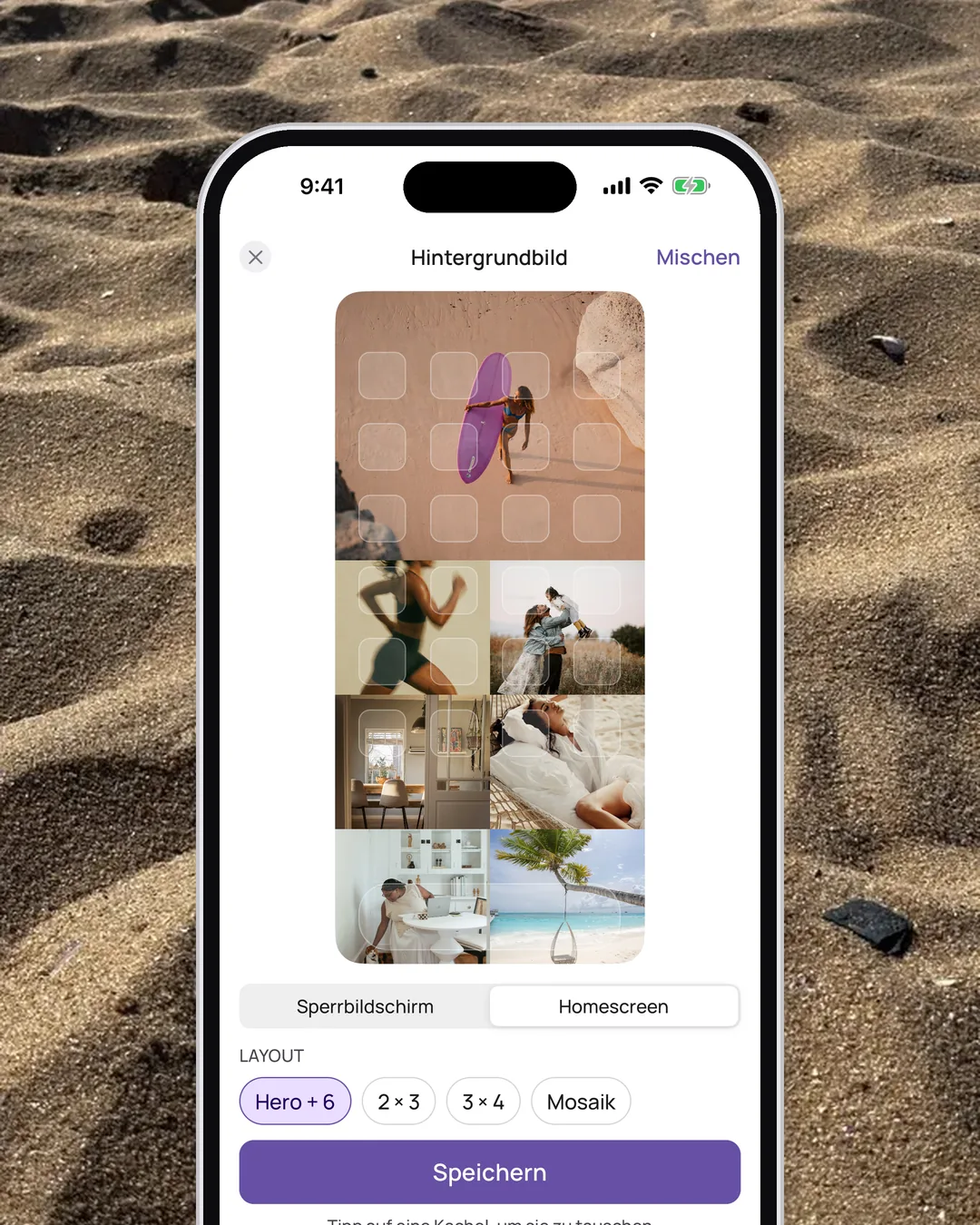
Die Vorschau unter „Hintergrundbild erstellen“ kannst du kostenlos ausprobieren, zum Speichern brauchst du VISIYA Plus. Das Widget gehört zu VISIYA Plus und zeigt nacheinander alle deine Bilder. Ohne Plus zeigt es nur das erste Bild deines Boards.
So hast du dein Board jedes Mal vor Augen, wenn du aufs Handy schaust.
Häufig gestellte Fragen
Ist Canva für Vision Boards kostenlos?
Ja, Canva Free kostet nichts und reicht für ein Vision Board. Du brauchst nur ein Konto. Premium-Vorlagen und -Fotos sowie Werkzeuge wie der Hintergrund-Entferner gehören zu Canva Pro, das extra kostet (Abo, Stand: Oktober 2026).
Welche Größe sollte ein Vision Board in Canva haben?
Fürs Handy die Auflösung deines Bildschirms, beim iPhone 17 zum Beispiel 1206 × 2622 Pixel. Die steht in den technischen Daten deines Modells. Zum Ausdrucken nimmst du DIN A4 oder DIN A3 und lädst das Board als PDF für den Druck herunter.
Ist eine Vision Board App leichter als Canva?
Wenn du keine Design-Erfahrung hast, meistens ja. In VISIYA wählst du Lebensbereiche, tippst Bilder an und hast ein fertiges Board, ohne Ebenen, Schriften oder Bildgrößen. Canva gibt dir mehr Freiheit beim Gestalten, verlangt dafür aber etwas Übung mit Grafikprogrammen.
Kann ich ein Vision Board aus Canva in VISIYA nutzen?
Ja. Lade dein Canva-Design als PNG oder JPG herunter, speichere es in deinen Fotos und füge es in VISIYA über das runde „+“ und „Fotos“ zu deinem Board hinzu. Ein gedrucktes Board fotografierst du einfach ab.
Gibt es VISIYA auch für Android?
Nein, VISIYA gibt es nur für iPhone und iPad. Wenn du ein Android-Handy hast, ist Canva die bessere Wahl, denn Canva läuft im Browser und als App für iOS und Android.