Vision Board
Vision Board am Handy erstellen: So geht's auf dem iPhone
Die Bilder hast du längst auf dem Handy. So baust du daraus dein Vision Board auf dem iPhone und holst es dir als Widget und Hintergrundbild auf den Bildschirm.
Auf dieser Seite
- Kann man ein Vision Board auf dem Handy erstellen?
- Welche Bilder gehören auf dein Vision Board?
- Wie erstelle ich ein Vision Board auf dem iPhone?
- 1. Bereiche wählen
- 2. Bilder antippen
- 3. Anmelden und Board ansehen
- 4. Eigene Fotos, Notizen und Links hinzufügen
- 5. Eine Affirmation ergänzen
- Wie bekomme ich mein Vision Board als Widget auf den Homescreen?
- Wie mache ich mein Vision Board zum Handy-Hintergrund?
- Geht das auch ohne App?
- Wie oft solltest du auf dein Vision Board schauen?
- Wie fange ich am besten an?
Die Bilder für dein Vision Board hast du wahrscheinlich längst auf dem Handy: gespeicherte Pins, Urlaubsfotos, der Screenshot von der Wohnung, die du dir irgendwann so vorstellst. Warum also nicht das Vision Board am Handy erstellen, genau dort, wo du sowieso jeden Tag unzählige Male hinschaust?
Hier zeige ich dir, wie das auf dem iPhone geht. Von der Bildauswahl über die Lebensbereiche bis zum Widget auf dem Homescreen und zum Handy-Hintergrund. Und am Ende kurz, wie es ganz ohne App klappt.
Kann man ein Vision Board auf dem Handy erstellen?
Ja, und oft funktioniert es sogar besser als ein Board an der Wand. Ein Poster hängst du einmal auf, dein Handy nimmst du jeden Tag in die Hand.
Mein erstes Vision Board hing im Flur. Nach zwei Wochen habe ich es nicht mehr wahrgenommen, obwohl ich täglich daran vorbeigelaufen bin. Genau deshalb habe ich VISIYA entwickelt. Die Vision-Board-App gibt es für iPhone und iPad.
Welche Bilder gehören auf dein Vision Board?
Bilder, bei denen du etwas spürst, wenn du sie ansiehst. Ob sie von Pinterest kommen, aus deiner Kamerarolle oder aus einer Bildersuche, spielt keine Rolle. Falls dir noch Motive fehlen, findest du in unseren Vision Board Ideen Anregungen für jeden Lebensbereich.
Mein Tipp: Leg dir in der Fotos-App ein eigenes Album an, zum Beispiel „Vision Board 2027“. Alles, was dich in den nächsten Tagen anspricht, wandert dort hinein. Ein gespeicherter Pin, ein Screenshot von Instagram, das Foto von dem kleinen Café, in dem du gern mal einen ganzen Vormittag sitzen würdest. Wenn du dich dann hinsetzt, um dein Board zu bauen, musst du nicht erst durch tausende Fotos scrollen. Sammelst du deine Bilder vor allem auf Pinterest? Wie du sie von dort aufs iPhone holst, steht in Vision Board mit Pinterest erstellen.
Sortier die Bilder grob nach Lebensbereichen, etwa Gesundheit, Liebe, Zuhause oder Beruf. Nimm dir nicht zu viele auf einmal vor: Drei klare Themen wirken stärker als eine volle Collage, auf der alles gleich wichtig aussieht. Welche Bereiche infrage kommen, findest du in unserer Übersicht der Vision Board Bereiche.
Wie erstelle ich ein Vision Board auf dem iPhone?
Mit VISIYA in fünf Schritten: Bereiche wählen, Bilder antippen, anmelden, eigene Fotos hinzufügen, eine Affirmation ergänzen. Dein erstes Board steht in etwa einer Minute.
1. Bereiche wählen
Lade VISIYA aus dem App Store, tippe auf „Los geht's“ und gib deinen Vornamen ein. Dann fragt dich die App: „Was möchtest du manifestieren?“ Wähle bis zu drei Bereiche, zum Beispiel Gesundheit und Liebe. Danach richten sich die Bilder, die dir die App vorschlägt, und die Beschreibung deines Boards.

 Scanne den Code, um VISIYA im App Store zu laden
2. Bilder antippen
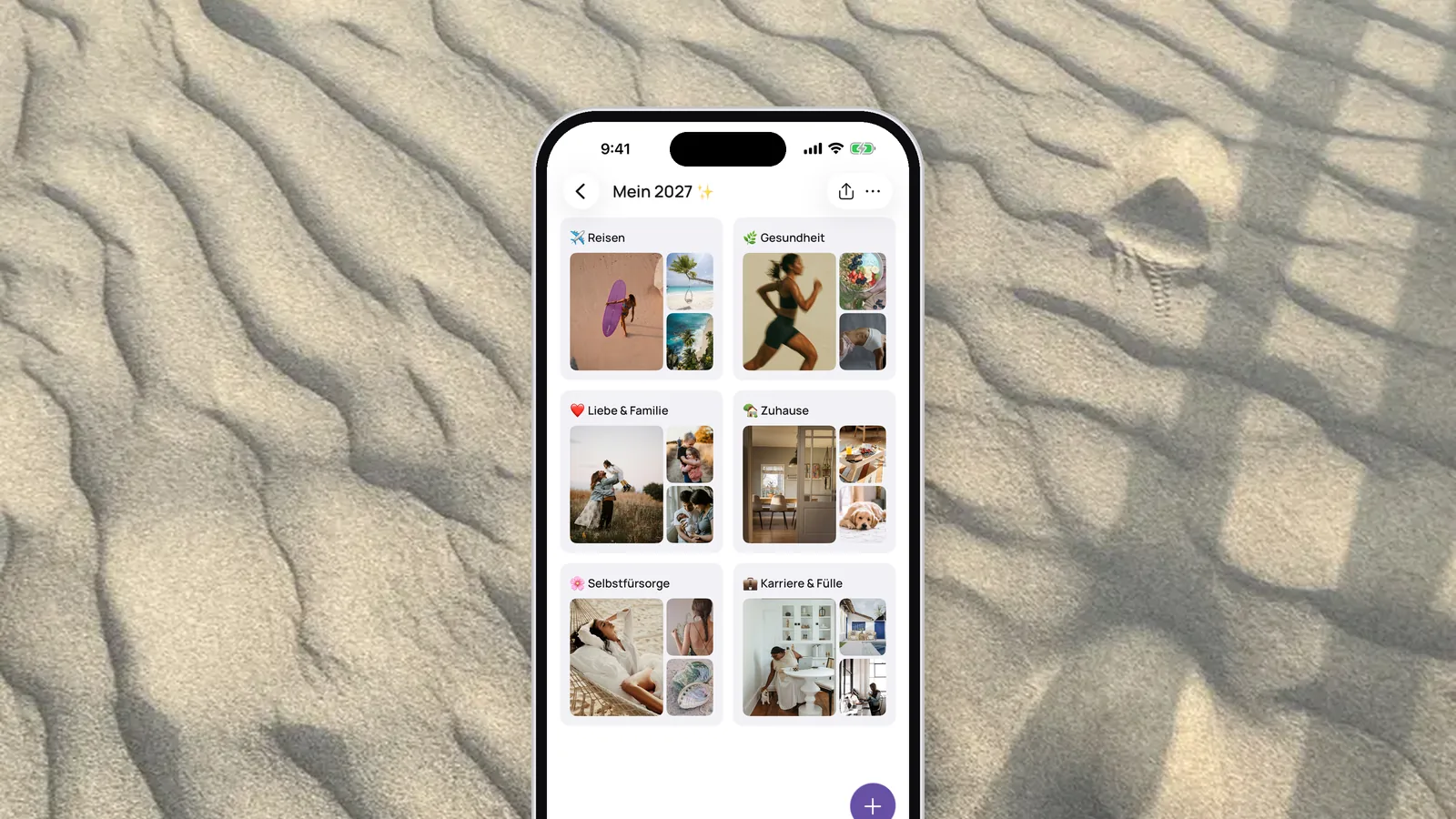
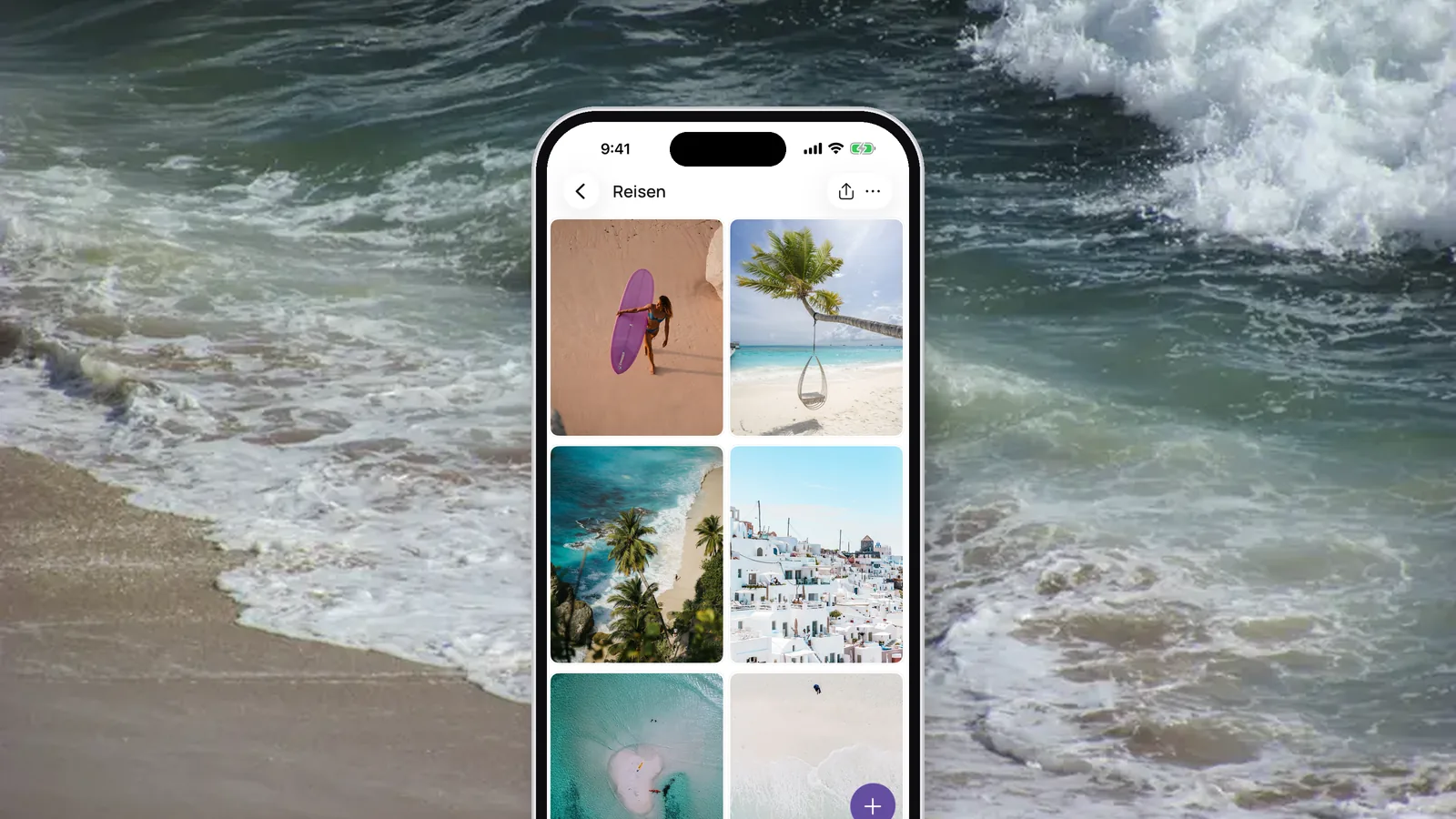
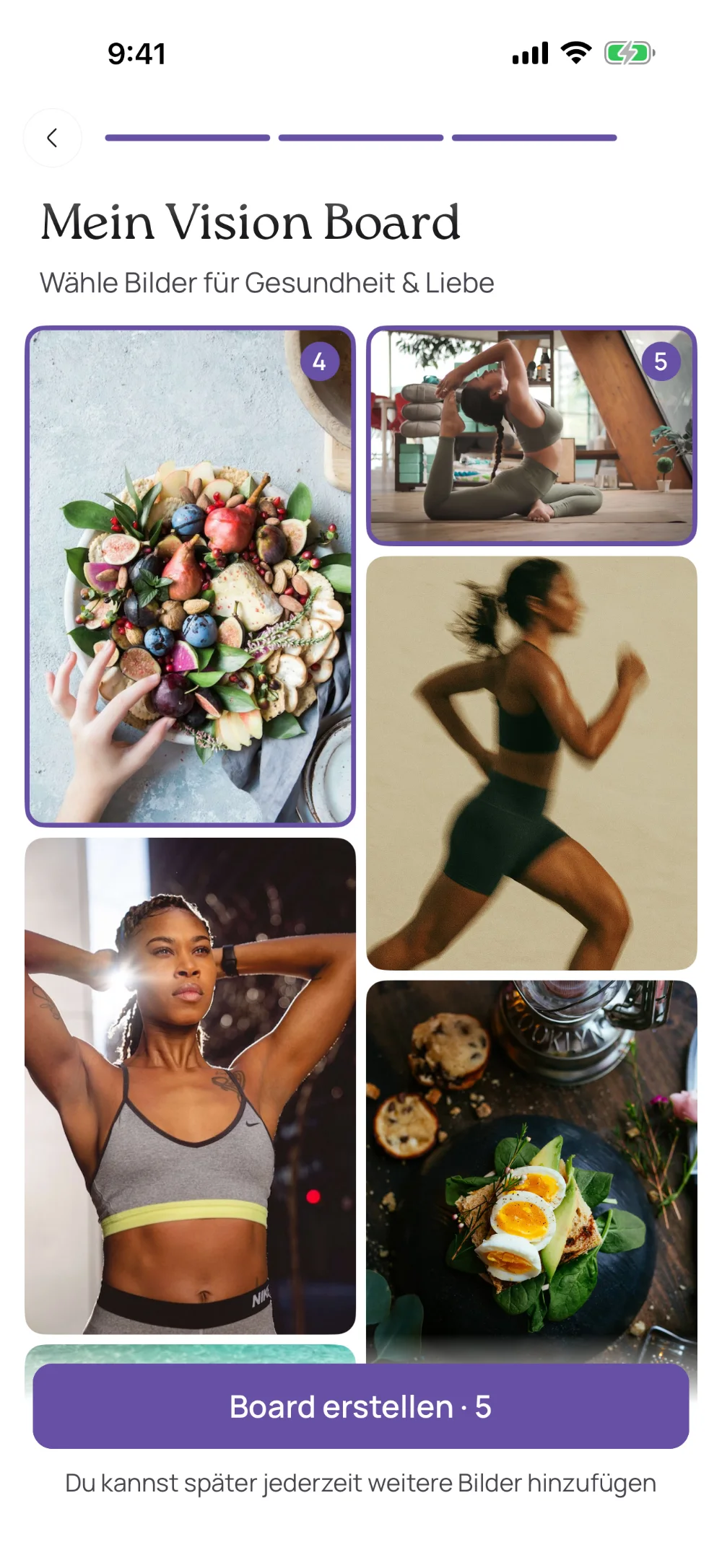
Anschließend zeigt dir die App Bilder zu deinen Bereichen. Tipp die an, die sich richtig anfühlen, und tippe dann auf „Board erstellen“. Perfekt muss das jetzt noch nicht sein, du kannst später jederzeit weitere Bilder hinzufügen.
3. Anmelden und Board ansehen
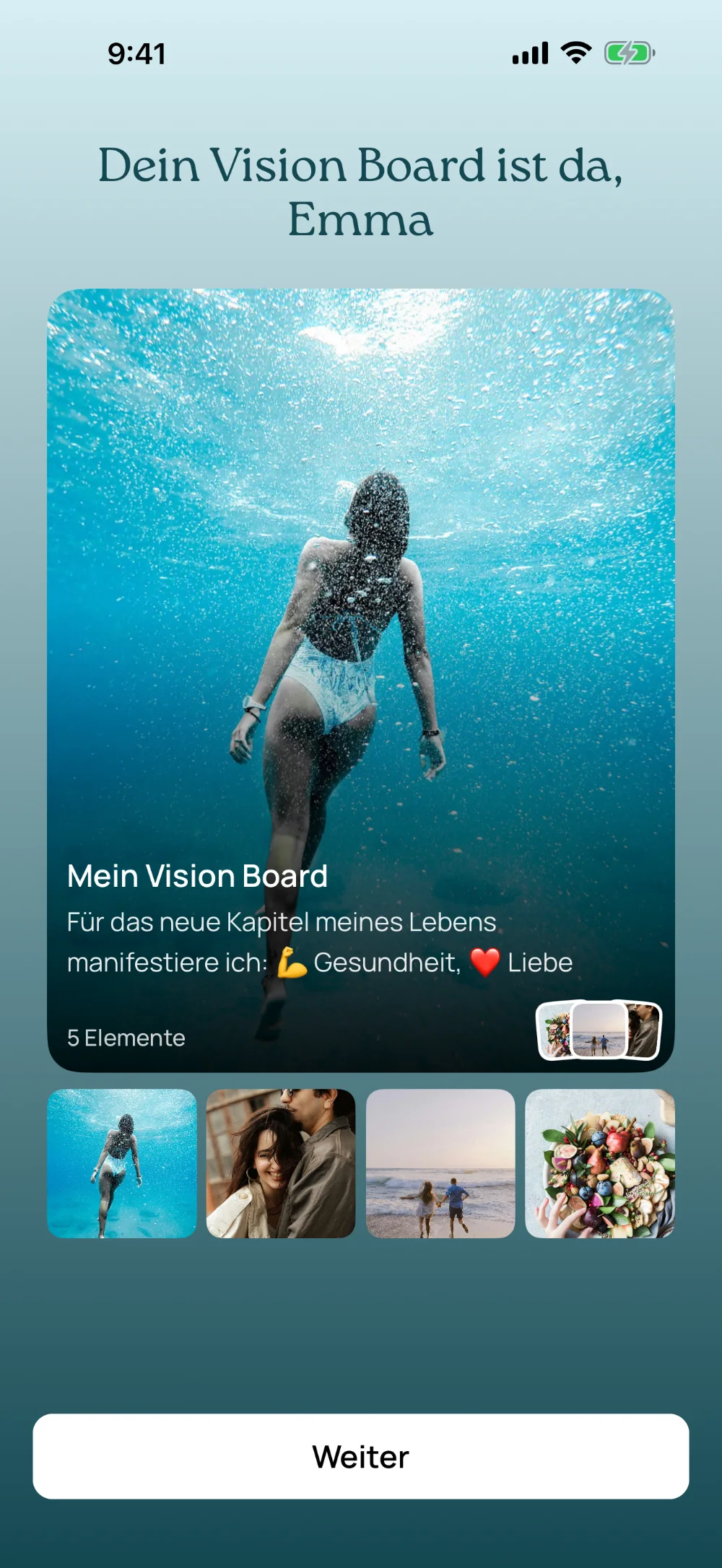
Jetzt heißt es „Sichere dein Vision Board“: Melde dich mit Apple oder Google an, dann ist dein Board auf jedem iPhone und iPad für dich da. Ein paar Sekunden später steht dein erstes Vision Board, mit den Bildern, die du gewählt hast. Deine Bereiche stehen in der Beschreibung.
4. Eigene Fotos, Notizen und Links hinzufügen
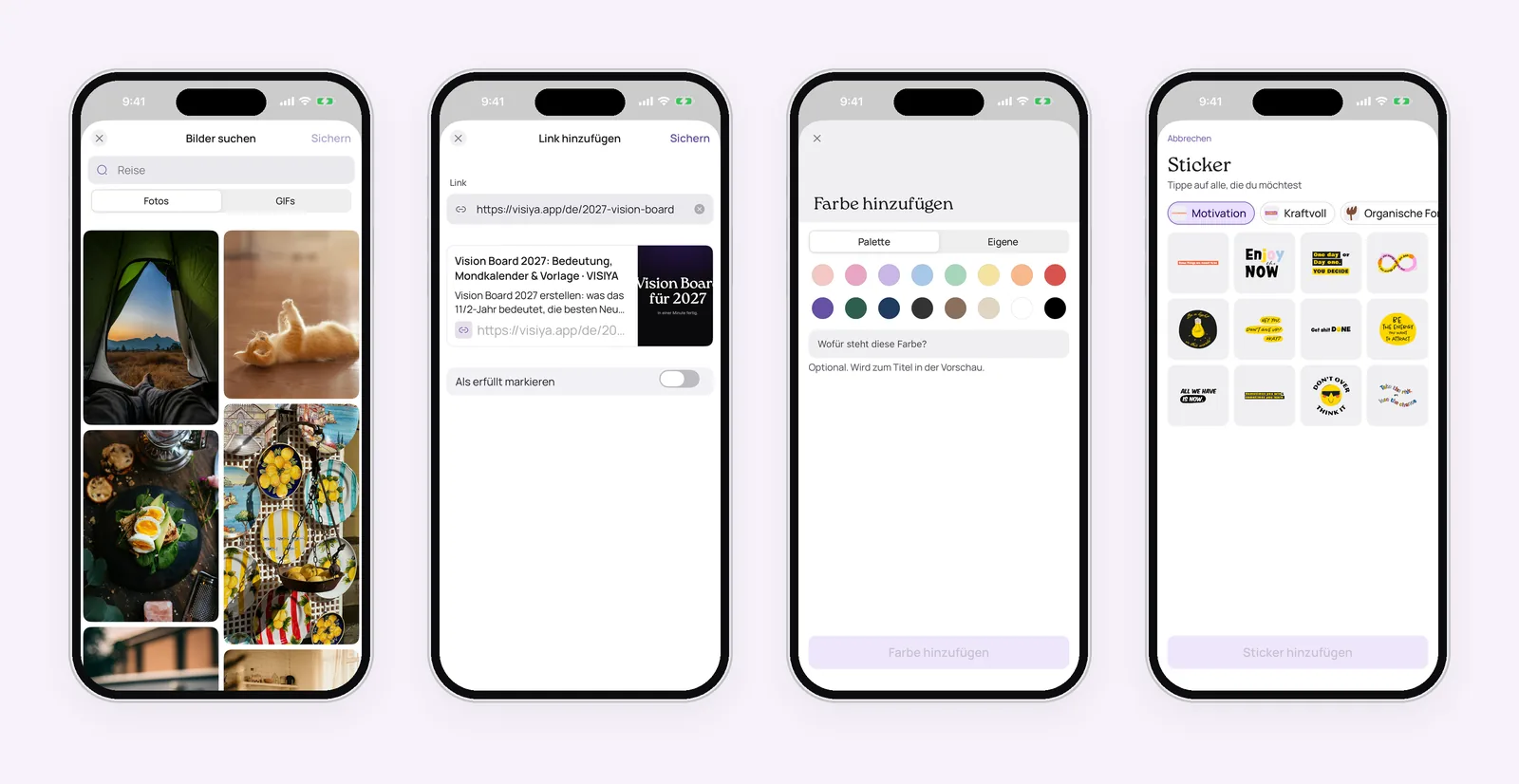
Jetzt kommt dein Album ins Spiel. Öffne dein Board und tippe unten rechts auf das runde „+“. Unter „Hinzufügen“ hast du diese Möglichkeiten:
- Fotos: bis zu 10 Bilder auf einmal aus deiner Mediathek
- Kamera: direkt ein Foto machen, etwa von einer Postkarte oder einer Magazinseite
- Bilder suchen: Fotos von Unsplash und GIFs von GIPHY
- Notiz: ein Satz, ein Gedanke, ein Datum
- Link: ein Artikel, ein Produkt oder ein Video
- Farbe: ein Farbton für dein Board
- Sticker: Packs für jede Stimmung, einige davon gehören zu VISIYA Plus
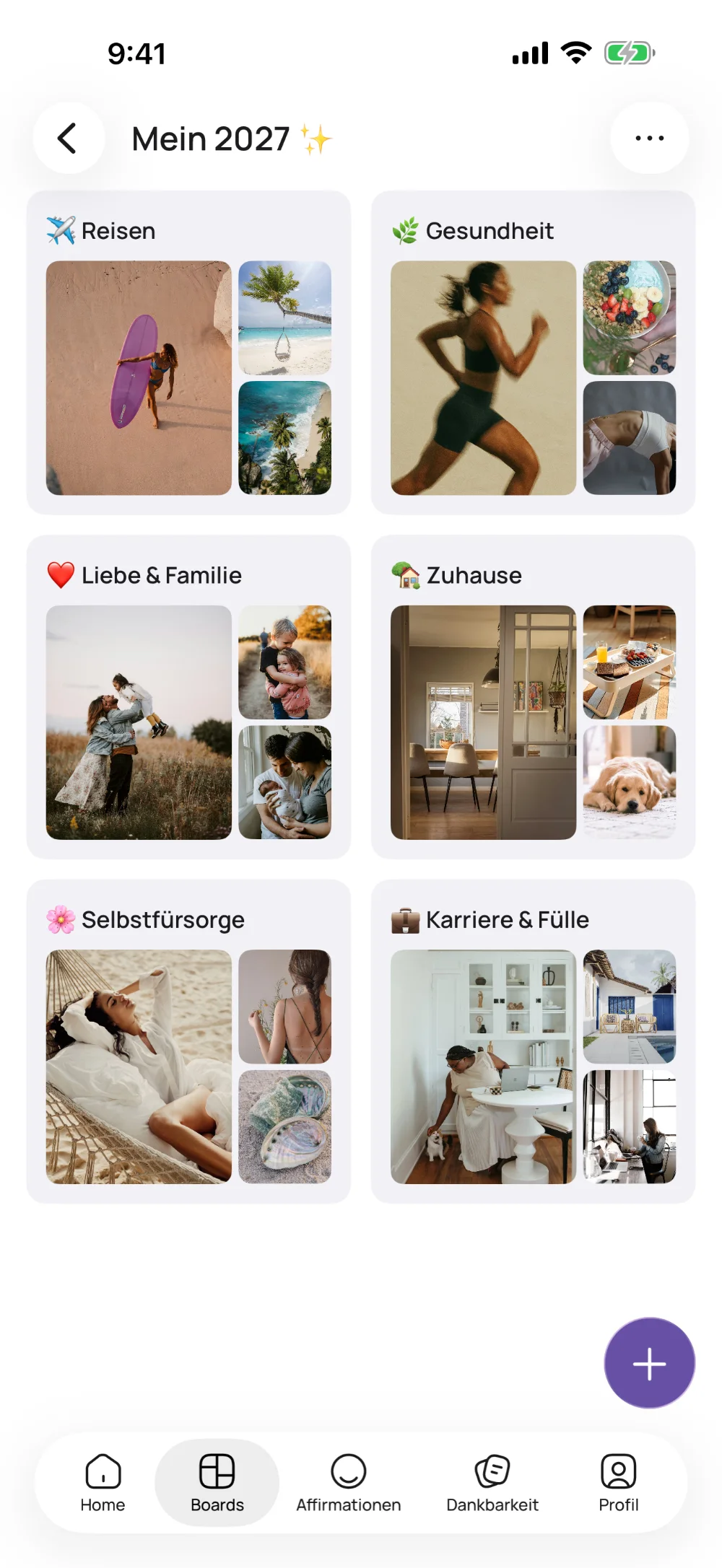
Lieber nach Lebensbereichen sortiert? Dann nimm eine Vorlage: Tippe auf „Boards“, wähle unter „Vorlagen“ eine aus und tippe auf „Vorlage nutzen“. Die Bereiche sind dort schon angelegt. Ohne VISIYA Plus ersetzt eine der sechs kostenlosen Vorlagen dein eigenes Board, mit VISIYA Plus kommt sie als weiteres Board dazu. Passt ein Name nicht, öffnest du den Bereich und benennst ihn über „…“ und „Abschnitt bearbeiten“ um.
5. Eine Affirmation ergänzen
Ein Bild zeigt dir, wohin du willst. Ein Satz daneben erinnert dich, wie du dich auf dem Weg fühlen möchtest. Schreib dir eine eigene Affirmation als Notiz auf dein Board, etwa „Ich nehme mir Zeit für mich, ohne schlechtes Gewissen.“ Oder du nimmst einen Satz aus der App: Tippe im Tab „Affirmationen“ auf das Herz, öffne deine „Favoriten“, tippe den Satz an und wähle „Zum Board hinzufügen“. Wie du eigene Sätze formulierst, steht in unserem Ratgeber zu Affirmationen.
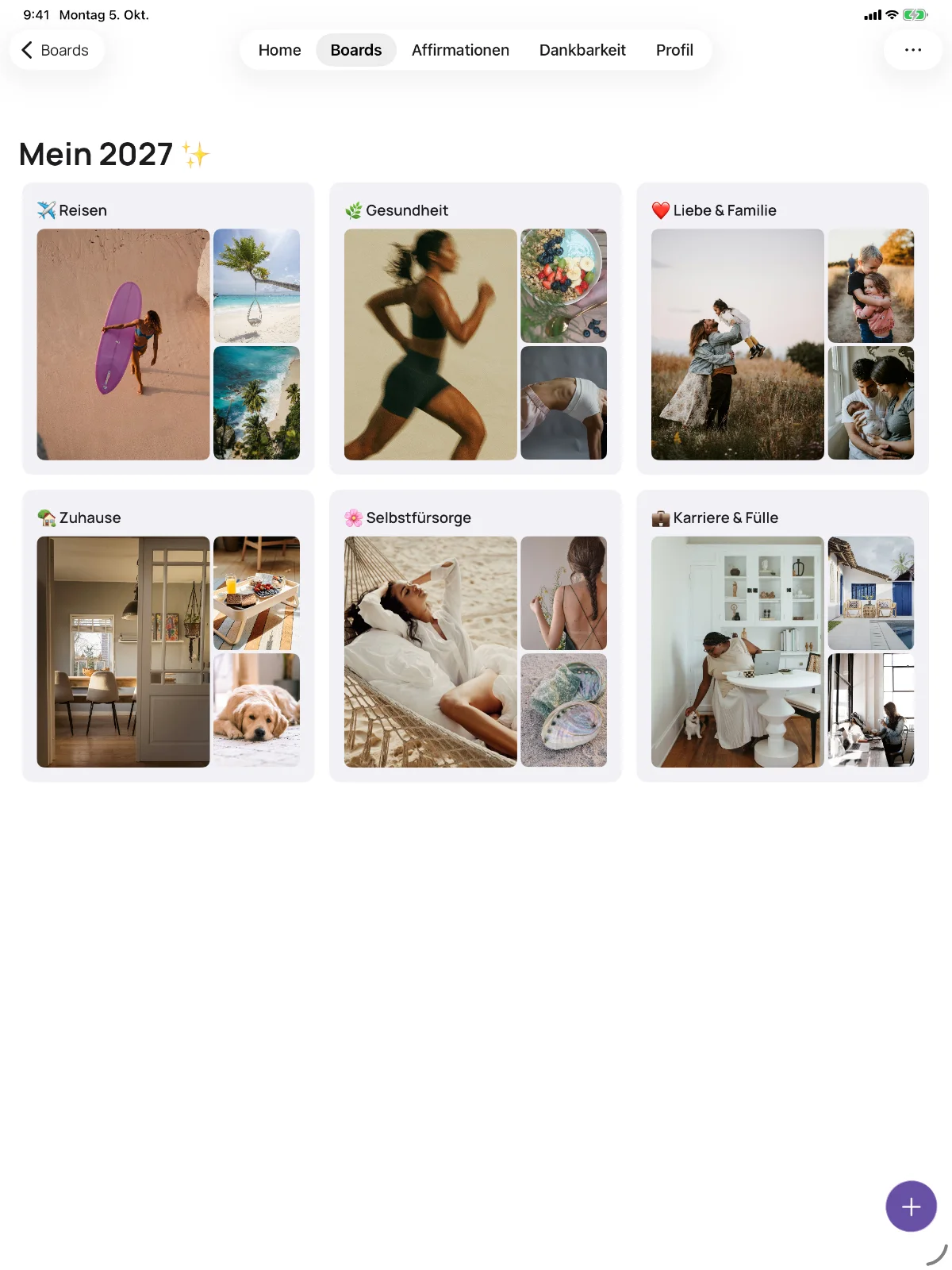
Dein Board ist übrigens nicht ans iPhone gebunden. Auf dem iPad siehst du es mit demselben Konto groß, alle Bilder auf einen Blick.
Wie bekomme ich mein Vision Board als Widget auf den Homescreen?
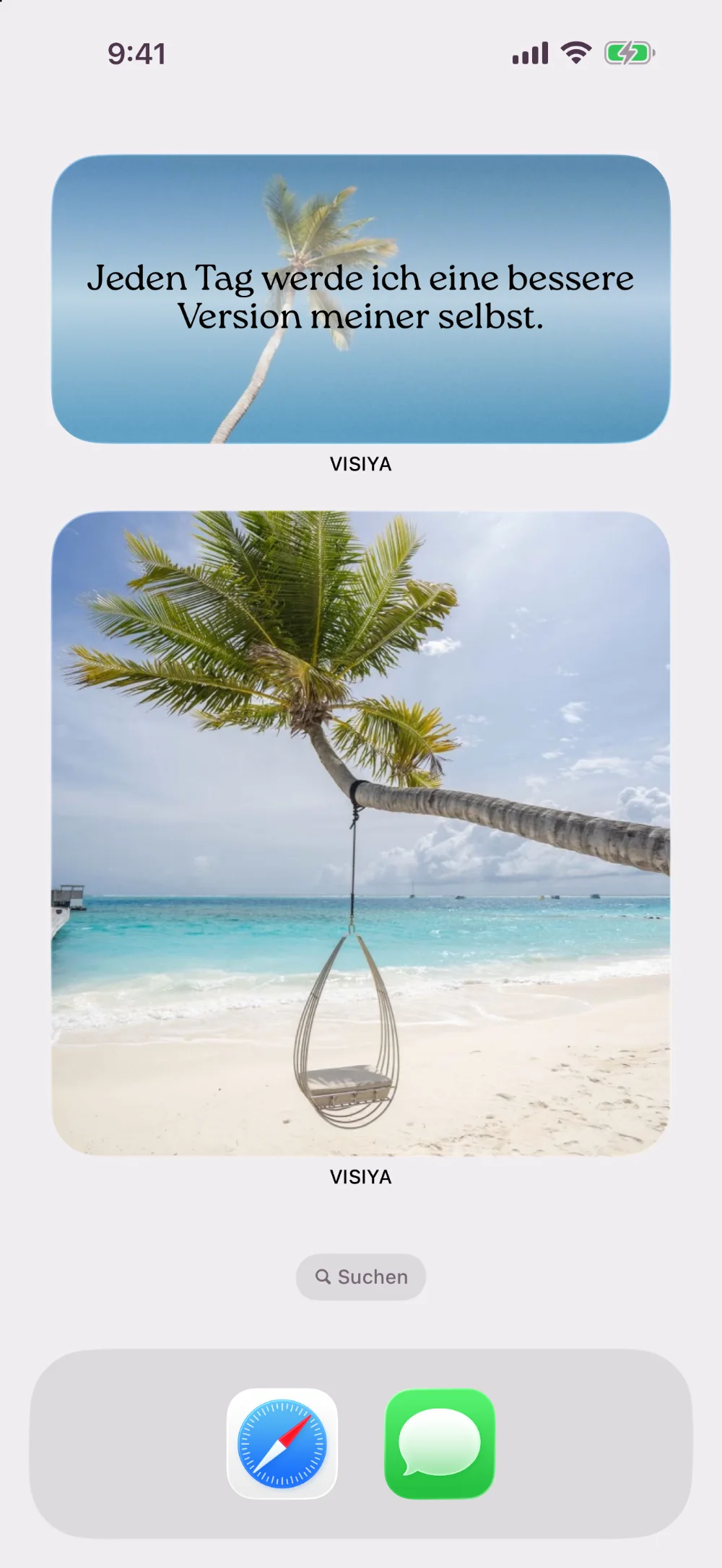
So wie jedes andere Widget auch, über die Widget-Galerie deines iPhones. VISIYA hat zwei Widgets: eins für Affirmationen und eins für dein Vision Board.
- Leg auf dem Homescreen den Finger auf eine freie Stelle, bis die Apps wackeln.
- Tippe oben auf „Bearbeiten“ und dann auf „Widget hinzufügen“.
- Such nach „VISIYA“.
- Wisch durch die Größen und tippe auf „Widget hinzufügen“.
- Schieb das Widget an die gewünschte Stelle und tippe auf „Fertig“.
- Halte den Finger auf das Vision-Board-Widget und tippe auf „Widget bearbeiten“, um dein Board auszuwählen.
Das Widget gehört zu VISIYA Plus und wechselt durch alle deine Bilder, sodass du jedes Mal etwas anderes siehst. Ohne Plus zeigt es nur das erste Bild deines Boards. Die Anleitung findest du auch in der App unter „Widget einrichten“.
Wie mache ich mein Vision Board zum Handy-Hintergrund?
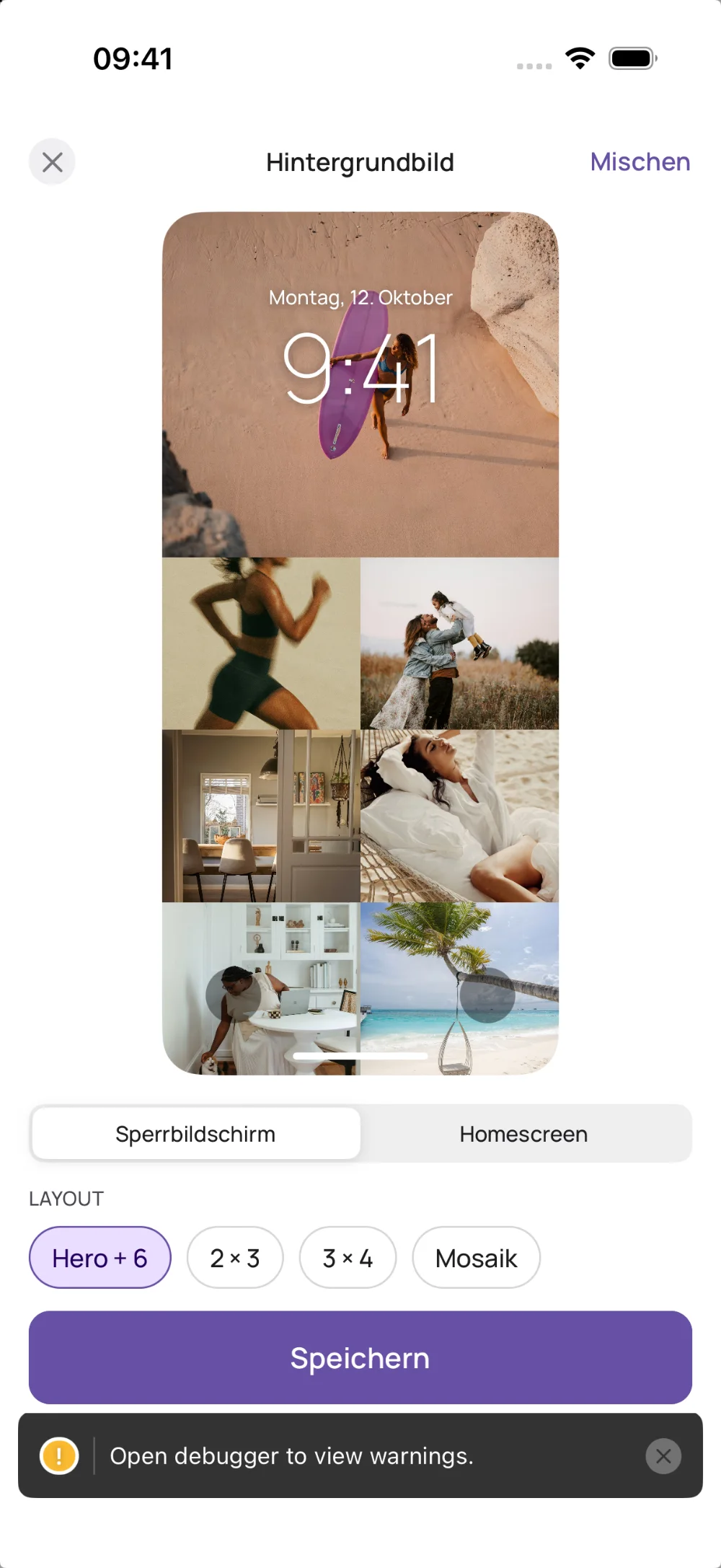
VISIYA macht aus deinem Board eine Collage im Handy-Format, die du dann über die Fotos-App als Hintergrundbild festlegst. Die Vorschau kannst du kostenlos ausprobieren, das Speichern gehört zu VISIYA Plus.
- Öffne dein Board, tippe oben rechts auf „…“ und dann auf „Hintergrundbild erstellen“.
- Schalte zwischen „Sperrbildschirm“ und „Homescreen“ um, um zu sehen, wie die Collage wirkt.
- Wähle ein Layout: „Hero + 6“, „2 × 3“, „3 × 4“ oder „Mosaik“. Mit „Mischen“ ordnest du die Bilder neu an. Tippst du auf eine Kachel, kannst du sie gegen ein anderes Bild tauschen.
- Tippe auf „Speichern“ und im Teilen-Menü auf „Bild sichern“. Jetzt ist die Collage in deinen Fotos.
- Öffne die Fotos-App (das Bild ist das neueste unter „Zuletzt“), tippe auf Teilen und wähle „Als Hintergrundbild“. Dann entscheidest du dich für Sperrbildschirm, Homescreen oder beides.
Ein Tipp für den Sperrbildschirm: Uhrzeit und Datum liegen oben über dem Bild. Bei „Hero + 6“ sitzt genau dort das große Bild. Nimm dafür eins, bei dem das Wichtigste nicht ganz oben ist, etwa einen Strand oder eine Landschaft. Ein Gesicht verschwindet sonst halb hinter der Uhr.
Geht das auch ohne App?
Ja. Mit Canva oder Apple Freeform baust du dir eine Collage und legst sie danach genauso als Hintergrundbild fest.
In Canva legst du ein Design in der Bildschirmgröße deines Handys an (eine Standardvorlage mit 1080 × 1920 Pixeln wird auf neueren iPhones beschnitten), ziehst deine Bilder hinein und lädst das Ergebnis als Bild herunter. Freeform ist eine kostenlose App von Apple: Bilder auf die Fläche legen, anordnen, den passenden Ausschnitt per Screenshot sichern. Für ein einzelnes Hintergrundbild reicht das völlig. Bereiche, ein Widget und eine Erinnerung am Morgen bekommst du so allerdings nicht. Ob Canva oder eine App für den Anfang leichter ist, vergleichen wir in Vision Board mit Canva oder App. Was ein digitales Vision Board sonst noch kann, liest du in unserem Artikel über digitale Vision Boards.
Wie oft solltest du auf dein Vision Board schauen?
Am besten jeden Tag, kurz und bewusst. Ein, zwei Minuten am Morgen reichen.
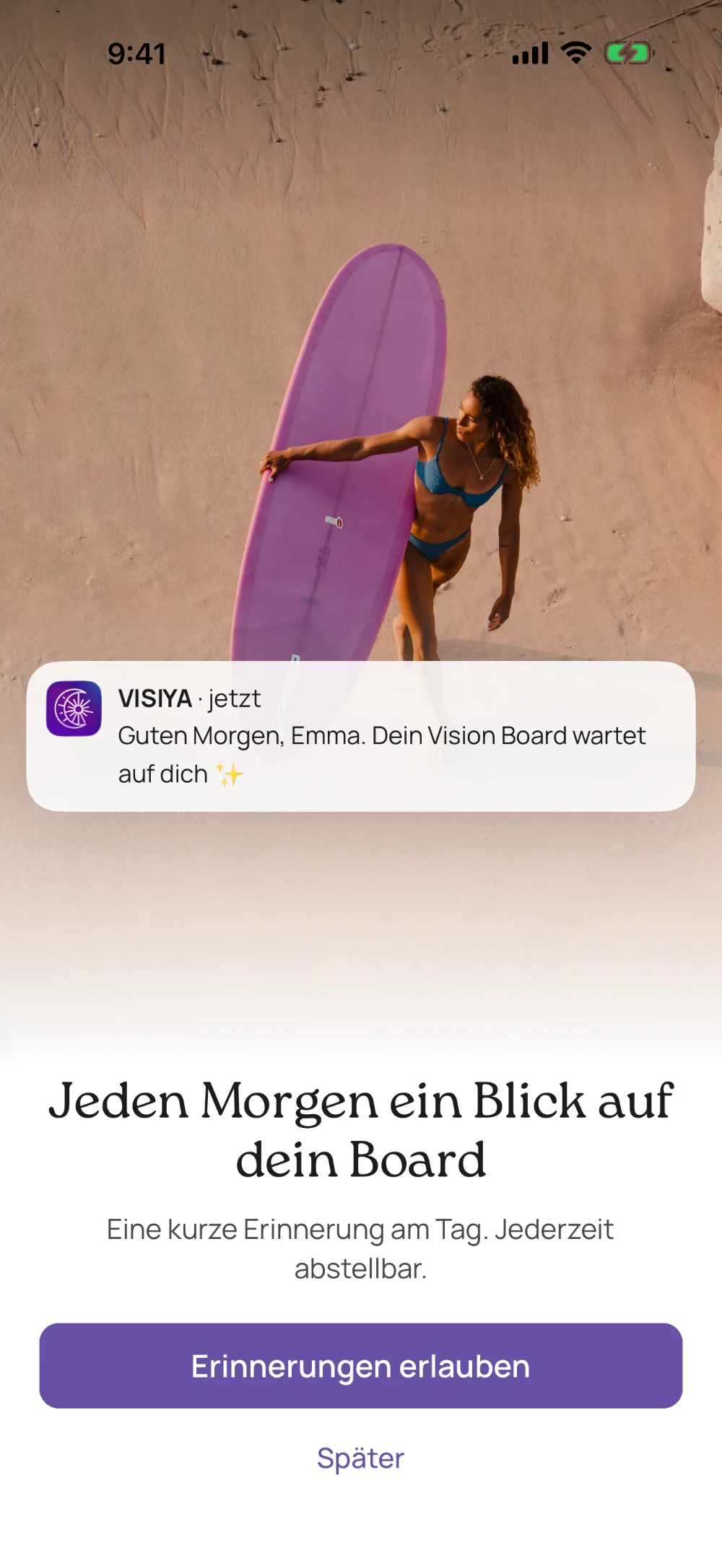
Wenn du magst, erinnert dich VISIYA einmal am Tag daran: „Guten Morgen. Dein Vision Board wartet auf dich ✨“. Die Erinnerung kannst du jederzeit abstellen.
Schau dabei nicht nur hin. Nimm dir ein Bild heraus und frag dich, was du heute dafür tun kannst, und sei es nur ein kleiner Schritt. Viele machen ihr Board zu Silvester ganz neu. Planst du dein Board für 2027, findest du im Guide zum Vision Board 2027 Ideen für jeden Lebensbereich. Die fertige Vorlage „Vision Board für 2027“ gehört zu VISIYA Plus.
Wie fange ich am besten an?
Mit deinem ersten Board, kostenlos und in etwa einer Minute. Bereiche wählen, Bilder antippen, fertig. Den Rest ergänzt du, wann immer dir etwas begegnet.
In VISIYA ist ein Board dauerhaft kostenlos: dein eigenes, mit deinen Fotos, Notizen und Links, oder eine der sechs kostenlosen Vorlagen, in der die Bereiche schon angelegt sind. VISIYA Plus (Einmalkauf, kein Abo) bringt weitere Boards, die fertigen Plus-Vorlagen, das Speichern des Hintergrundbilds für den Sperrbildschirm und ein Widget, das durch alle deine Bilder wechselt. Was genau wozu gehört, steht auf unserer Seite Vision Board App kostenlos.
Lieber mit einer Vorlage starten? Die kostenlose Vorlage Lebensrad – Board bringt acht Bereiche mit, darunter Gesundheit, Finanzen sowie Spaß und Entspannung. Damit siehst du schnell, welcher Teil deines Lebens gerade am meisten Aufmerksamkeit braucht. In der App kann sie statt deines eigenen Boards dein kostenloses Board sein.
Häufig gestellte Fragen
Kann ich ein Vision Board kostenlos am Handy erstellen?
Ja. In VISIYA ist ein Board dauerhaft kostenlos: dein eigenes, mit deinen Fotos, Notizen und Links, oder eine der sechs kostenlosen Vorlagen, in der die Bereiche schon angelegt sind. VISIYA Plus (Einmalkauf, kein Abo) bringt weitere Boards, die fertigen Plus-Vorlagen, das Speichern des Hintergrundbilds für den Sperrbildschirm und ein Widget, das durch alle deine Bilder wechselt.
Mit welcher App erstelle ich ein Vision Board auf dem iPhone?
Zum Beispiel mit VISIYA. Du wählst bis zu drei Lebensbereiche, tippst passende Bilder an, und dein erstes Board steht in etwa einer Minute. Danach ergänzt du eigene Fotos, Notizen und Affirmationen. Wenn du nur ein einzelnes Hintergrundbild willst, reichen auch Canva oder Apple Freeform.
Wie setze ich mein Vision Board als Hintergrundbild?
In VISIYA öffnest du dein Board, tippst oben rechts auf „…“ und dann auf „Hintergrundbild erstellen“. Du wählst ein Layout, tippst auf „Speichern“ (das gehört zu VISIYA Plus) und im Teilen-Menü auf „Bild sichern“. Dann öffnest du die Fotos-App, tippst auf Teilen und wählst „Als Hintergrundbild“.
Gibt es ein Vision Board Widget fürs iPhone?
Ja. VISIYA hat zwei Widgets, eins für Affirmationen und eins für dein Vision Board. Du fügst es wie jedes andere Widget über „Bearbeiten“ und „Widget hinzufügen“ zum Homescreen hinzu. Das Widget gehört zu VISIYA Plus und wechselt durch alle deine Bilder, ohne Plus zeigt es nur das erste Bild deines Boards.
Wie viele Bilder gehören auf ein Vision Board?
Eine feste Zahl gibt es nicht. Drei bis fünf Bilder pro Lebensbereich sind ein guter Anfang. So hat jedes Bild noch Gewicht, und du erkennst auf einen Blick, worum es dir geht.
Was passiert mit meinem Board, wenn ich ein neues iPhone bekomme?
Es geht nicht verloren, solange du ein Konto angelegt hast. Melde dich auf dem neuen iPhone mit demselben Konto an, dann ist dein Board wieder da.
Funktioniert VISIYA auch auf dem iPad?
Ja, VISIYA gibt es für iPhone und iPad. Mit demselben Konto siehst du auf beiden Geräten dasselbe Board.