Vision Board
Vision Board mit Pinterest erstellen – und aufs iPhone holen
Auf Pinterest findest du die Bilder, auf deinem iPhone wird daraus ein Board. Hier liest du, wie du eine private Pinnwand anlegst, Pins in deinen Fotos speicherst, was dabei erlaubt ist und wie du dein Vision Board mit Bereichen und Affirmationen baust.
Auf dieser Seite
- Warum eignet sich Pinterest so gut für Vision-Board-Ideen?
- Wie legst du auf Pinterest eine private Pinnwand für dein Vision Board an?
- Wie speicherst du Pinterest-Bilder in deinen Fotos?
- Warum lässt sich ein Pin nicht speichern?
- Darf ich Bilder von Pinterest für mein Vision Board verwenden?
- Reicht eine Pinterest-Pinnwand als Vision Board?
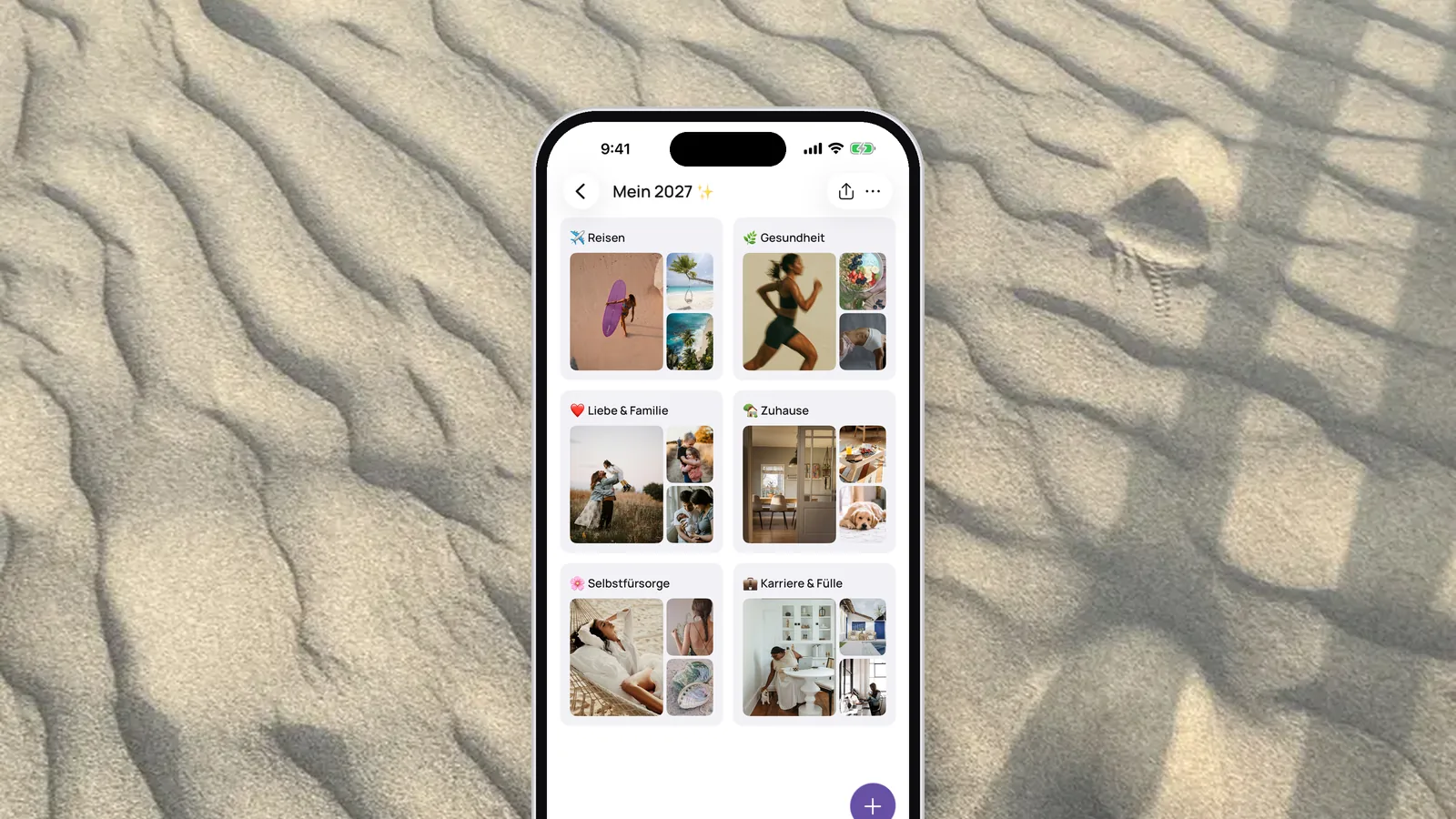
- Wie wird aus deinen Pins ein Vision Board in VISIYA?
- Wie bleibt dein Board jeden Tag sichtbar?
- Womit fängst du am besten an?
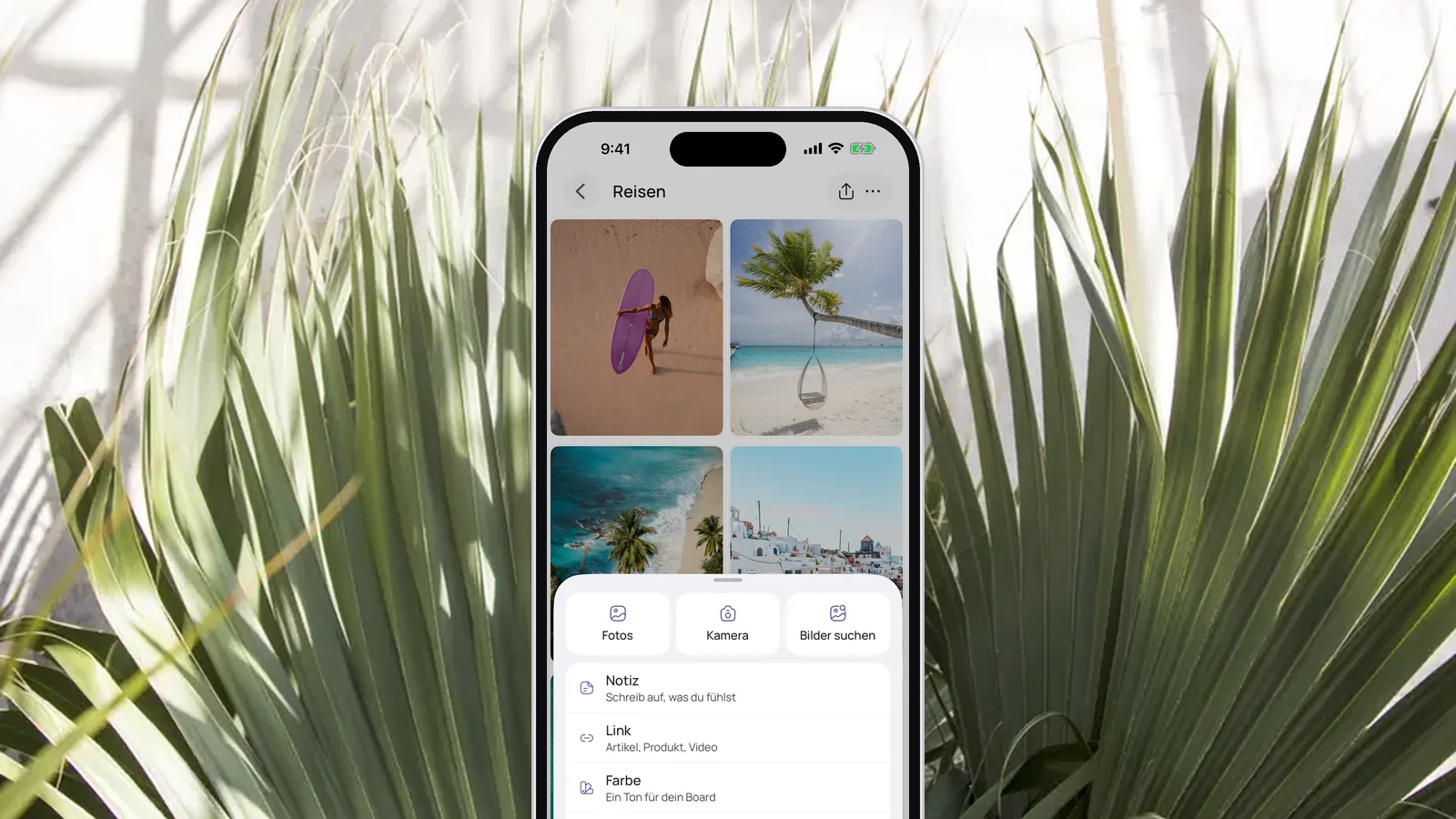
Wenn du ein Vision Board mit Pinterest erstellen willst, hast du den schönsten Teil schon im Griff: Bilder finden. Nirgends stößt du so schnell auf genau das Zuhause, die Reise oder das Lebensgefühl, das du dir wünschst.
Schwieriger wird es danach. Die Pinnwand wächst und wächst, und irgendwann scrollst du durch hundert schöne Bilder, ohne zu wissen, welche davon wirklich deine Ziele sind. Hier zeige ich dir, wie ich es mache: auf Pinterest sammeln, die Lieblinge in Fotos speichern und daraus auf dem iPhone ein fertiges Board bauen, das du jeden Tag siehst.
Warum eignet sich Pinterest so gut für Vision-Board-Ideen?
Weil Pinterest im Grunde eine riesige Bildersuche für Wünsche ist. Du tippst „Altbauwohnung hell“ oder „Lissabon Sommer“ ein und bekommst in Sekunden mehr Inspiration als aus einem Stapel Zeitschriften.
Dazu kommt: Pinterest ist kostenlos, stellt sich mit der Zeit auf deinen Geschmack ein und läuft auf dem Handy genauso wie am Laptop. Wenn du einen Bereich gezielt füllen willst, häng an deine Suche Wörter wie „aesthetic“ oder „inspo“ an, zum Beispiel „morning routine aesthetic“. So findest du schneller Bilder, die zusammenpassen. Was du überhaupt sammeln könntest, liest du in unseren Vision-Board-Ideen. Ein paar Ideen von uns findest du übrigens auch auf unserem Pinterest-Profil.
Wie legst du auf Pinterest eine private Pinnwand für dein Vision Board an?
Leg eine neue Pinnwand an und aktiviere beim Benennen den Schalter „Diese Pinnwand privat halten“. Dann sehen sie nur du und die Menschen, die du einlädst.
Früher hießen solche Pinnwände „geheim“, heute nennt Pinterest sie privat. Eine bestehende Pinnwand stellst du nachträglich um: Öffne sie, tippe oben rechts auf das Drei-Punkte-Symbol, dann auf den Eintrag zum Bearbeiten, und aktiviere „Diese Pinnwand als privat markieren“.
Damit die Pinnwand nicht zur Wühlkiste wird, leg darin Pinnwand-Ordner an, einen pro Lebensbereich: Gesundheit, Zuhause, Liebe, Beruf, Reisen. Welche Bereiche für dich passen, liest du in unserem Beitrag über Vision-Board-Bereiche. Jeder Pin, den du dir merkst, kommt gleich in den passenden Ordner.
Wie speicherst du Pinterest-Bilder in deinen Fotos?
In der Pinterest-App auf dem iPhone geht das in drei Schritten, und das Bild landet direkt in deiner Fotos-App:
- Tippe auf den Pin.
- Tippe unter dem Pin auf das Drei-Punkte-Symbol.
- Tippe auf „Bild herunterladen“.
Im Home-Feed findest du „Bild herunterladen“ im selben Drei-Punkte-Menü, du musst den Pin also nicht erst öffnen. Mein Tipp: Leg dir in Fotos ein eigenes Album an, etwa „Vision Board“, und schieb die Bilder gleich hinein. Später findest du sie dort mit einem Griff, statt sie zwischen Urlaubsfotos und Screenshots zu suchen.
Warum lässt sich ein Pin nicht speichern?
Weil nicht jeder Pin heruntergeladen werden kann. Das schreibt Pinterest selbst so.
Wenn „Bild herunterladen“ fehlt oder nichts passiert, probier das hier:
- Anderer Weg: Versuch es über den Home-Feed oder öffne Pinterest im Browser.
- Kurz aufräumen: Starte die App neu, prüf deinen freien Speicher und ob Pinterest in den iPhone-Einstellungen auf deine Fotos zugreifen darf. Manchmal hilft auch einfach ein App-Update.
- Screenshot: Mach ein Bildschirmfoto und schneide es in Fotos zu. Als private Kopie nur für dein Board ist das in der Regel erlaubt.
- Link statt Bild: Kopier den Link des Pins. In VISIYA kannst du ihn als Element „Link“ auf dein Board legen, dann ist das Rezept, der Artikel oder das Video trotzdem auf deinem Board.
Darf ich Bilder von Pinterest für mein Vision Board verwenden?
Für dich privat ja. Eine einzelne Kopie für den privaten Gebrauch ist in Deutschland in der Regel durch die Privatkopie nach § 53 UrhG gedeckt, solange du sie nicht veröffentlichst oder weitergibst.
Heißt konkret: Dein Board aus gespeicherten Pins ist für dich. Poste es nicht auf Instagram, druck es nicht aus, um es zu verkaufen, und schick es nicht als Vorlage herum. Wenn du ein Board teilen möchtest, etwa mit deiner Freundin, nimm dafür eigene Fotos oder Bilder aus „Bilder suchen“ in VISIYA, also Fotos von Unsplash oder GIFs von GIPHY. Das ist eine allgemeine Einordnung, keine Rechtsberatung.
Reicht eine Pinterest-Pinnwand als Vision Board?
Zum Sammeln ist sie ideal, als fertiges Board fehlt ihr etwas. Pinterest hat durchaus ein eigenes Widget für den iPhone-Homescreen, das Pins aus einer Pinnwand zeigt, und je nach Gerät ein Collage-Werkzeug, mit dem du ein Bild gestalten und speichern kannst.
Der Unterschied liegt im Zweck. Eine Pinnwand ist nie fertig: Pinterest schlägt dir laufend weitere Ideen vor, und die Pinnwand wird immer länger. Das Widget wählt die Pins selbst aus, du bestimmst nicht, welches Bild du morgens siehst. Und es fehlt, was ein Vision Board ausmacht: eine Affirmation zu jedem Ziel und eine Übersicht, auf der du alle Lebensbereiche auf einen Blick siehst.
Mein Weg ist deshalb zweigeteilt. Auf Pinterest sammle ich, so viel ich mag. Ins Board kommt nur, was ich wirklich will.
Wie wird aus deinen Pins ein Vision Board in VISIYA?
Du baust das Board aus deinem Album in Fotos. Für den Anfang reicht eine Seite mit deinen Lieblingsbildern.
- Board öffnen: Beim ersten Start legt VISIYA nach ein paar Fragen dein erstes Board an. Du findest es unter „Boards“.
- Bilder holen: Tippe unten rechts auf das runde Plus und im Menü „Hinzufügen“ auf „Fotos“. Aus deinem Album wählst du bis zu 10 Bilder auf einmal.
- Worte dazu: Über „Notiz“ schreibst du eine Affirmation dazu, etwa „Ich fühle mich wohl in meinem Körper“.
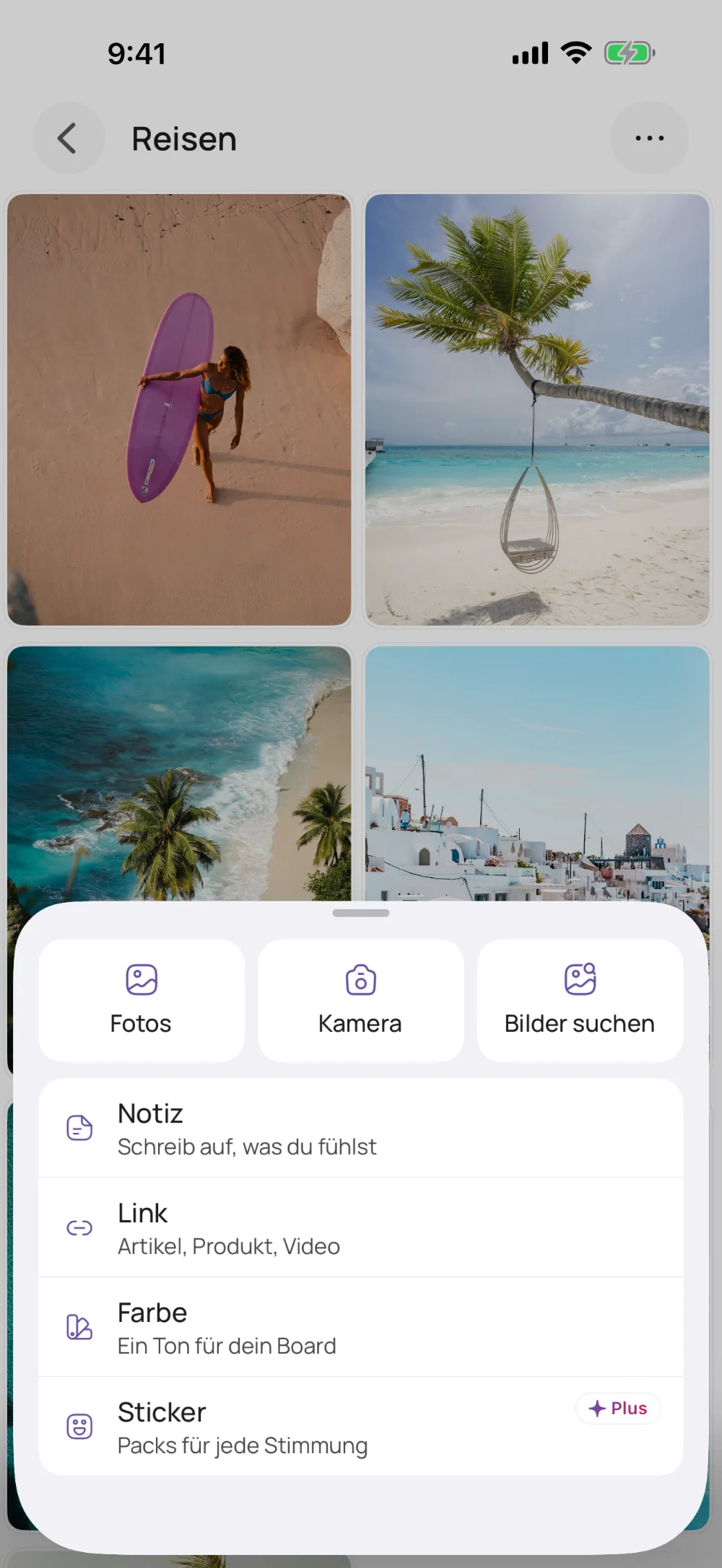
Im selben Menü fügst du auch den Link eines Pins („Link“), ein Foto mit der „Kamera“ oder Bilder aus „Bilder suchen“ hinzu.
Willst du dein Board wie deine Pinnwand nach Lebensbereichen ordnen, nimm stattdessen eine Vorlage: Tippe auf „Boards“, wähle unter „Vorlagen“ eine aus und tippe auf „Vorlage nutzen“. Die Bereiche sind dann schon angelegt. Ohne VISIYA Plus hast du ein Board, also löschst du vorher dein erstes. Passt ein Name nicht, öffnest du den Bereich und benennst ihn über „…“ und „Abschnitt bearbeiten“ um.
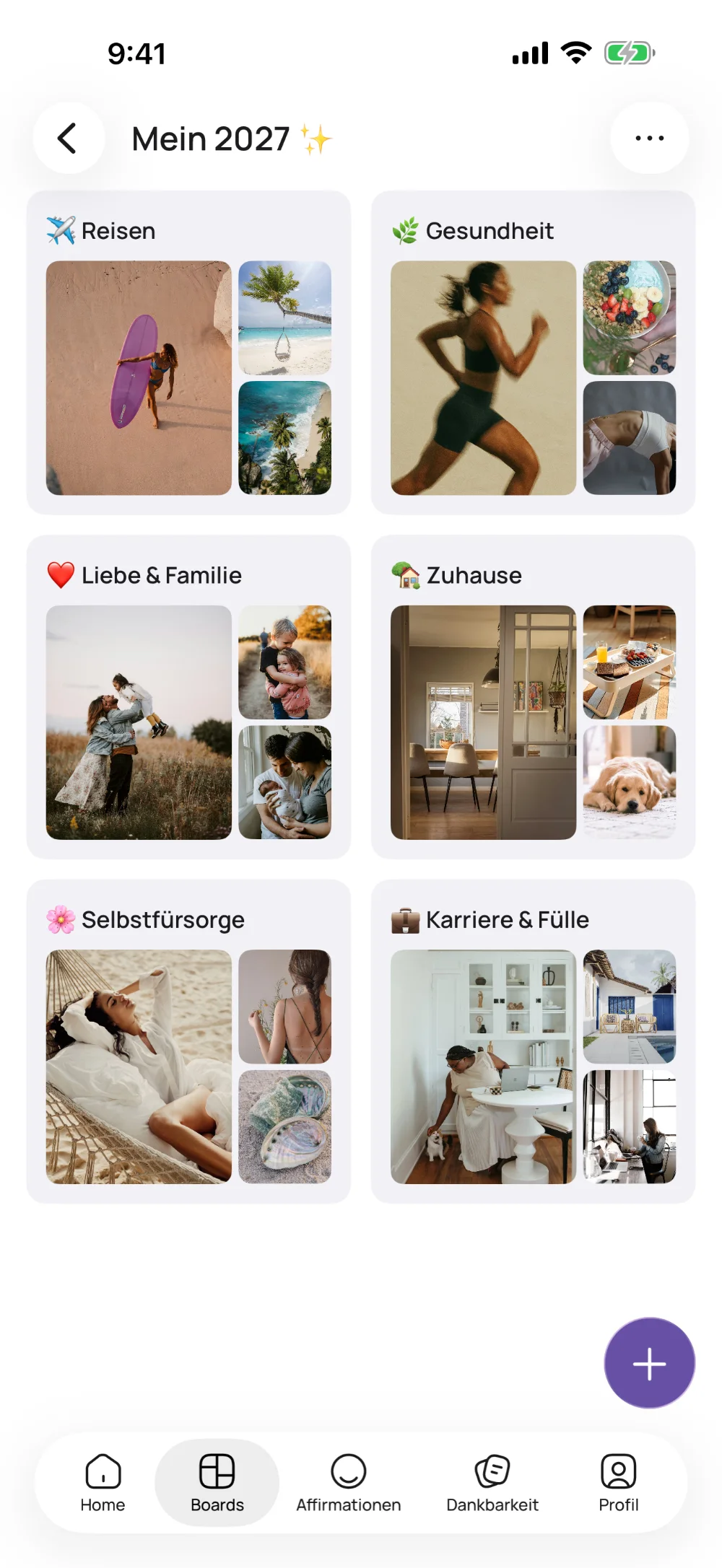
Die ausführliche Anleitung mit allen Schritten findest du in Vision Board am Handy erstellen. Wie fertige Boards aussehen können, zeigen dir unsere Vision-Board-Beispiele.
Wie bleibt dein Board jeden Tag sichtbar?
Am einfachsten mit dem Widget auf dem Homescreen. Halte den Finger auf eine freie Stelle, bis die Apps wackeln, tippe auf „Bearbeiten“ und dann auf „Widget hinzufügen“, such nach „VISIYA“ und wähl das Widget „Vision Board“.
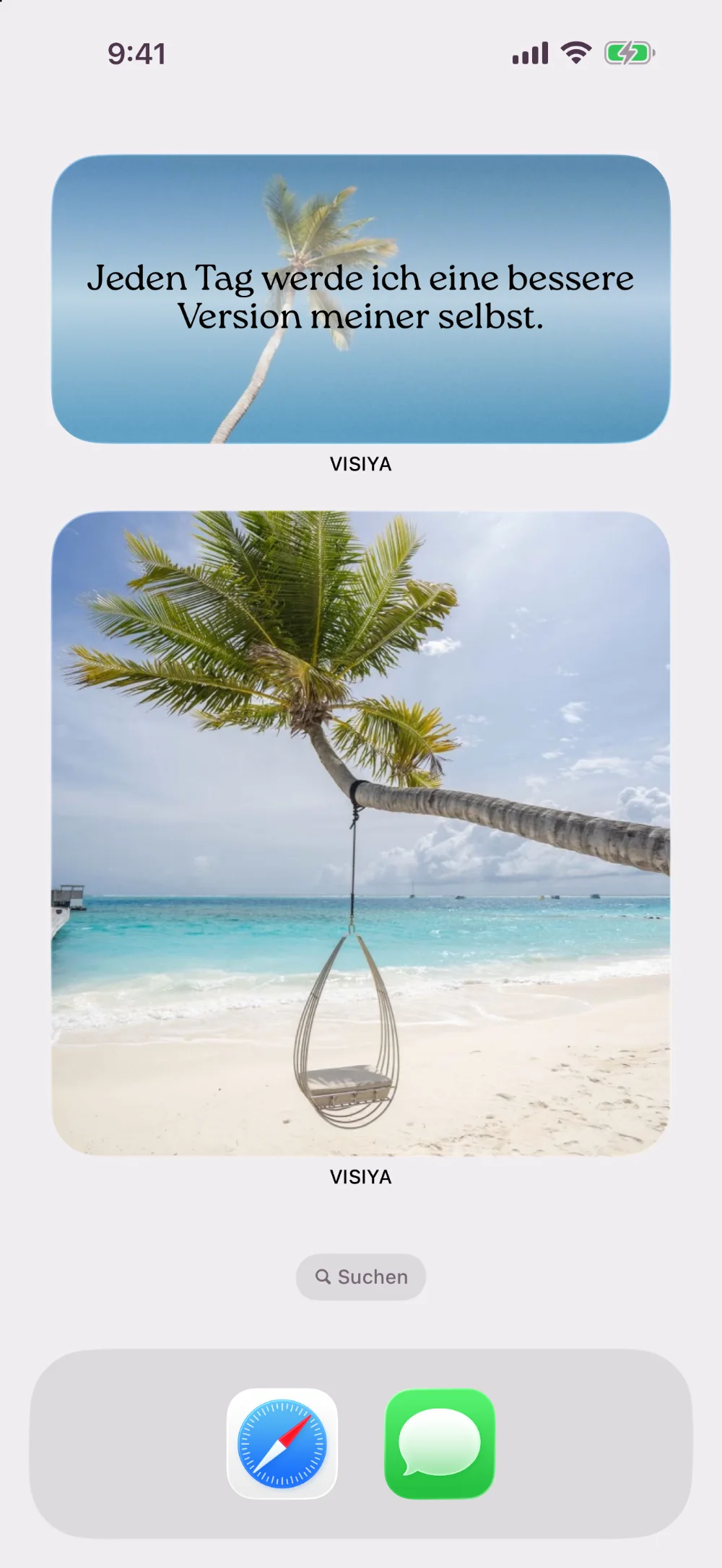
Das Widget gehört zu VISIYA Plus und wechselt durch alle deine Bilder. Ohne Plus zeigt es nur das erste Bild deines Boards.
Für den Sperrbildschirm öffnest du dein Board, tippst auf „…“ und dann auf „Hintergrundbild erstellen“. Du wählst ein Layout, mischst die Bilder, tippst auf „Speichern“ und im Teilen-Menü auf „Bild sichern“. In Fotos stellst du es dann über Teilen und „Als Hintergrundbild“ ein.
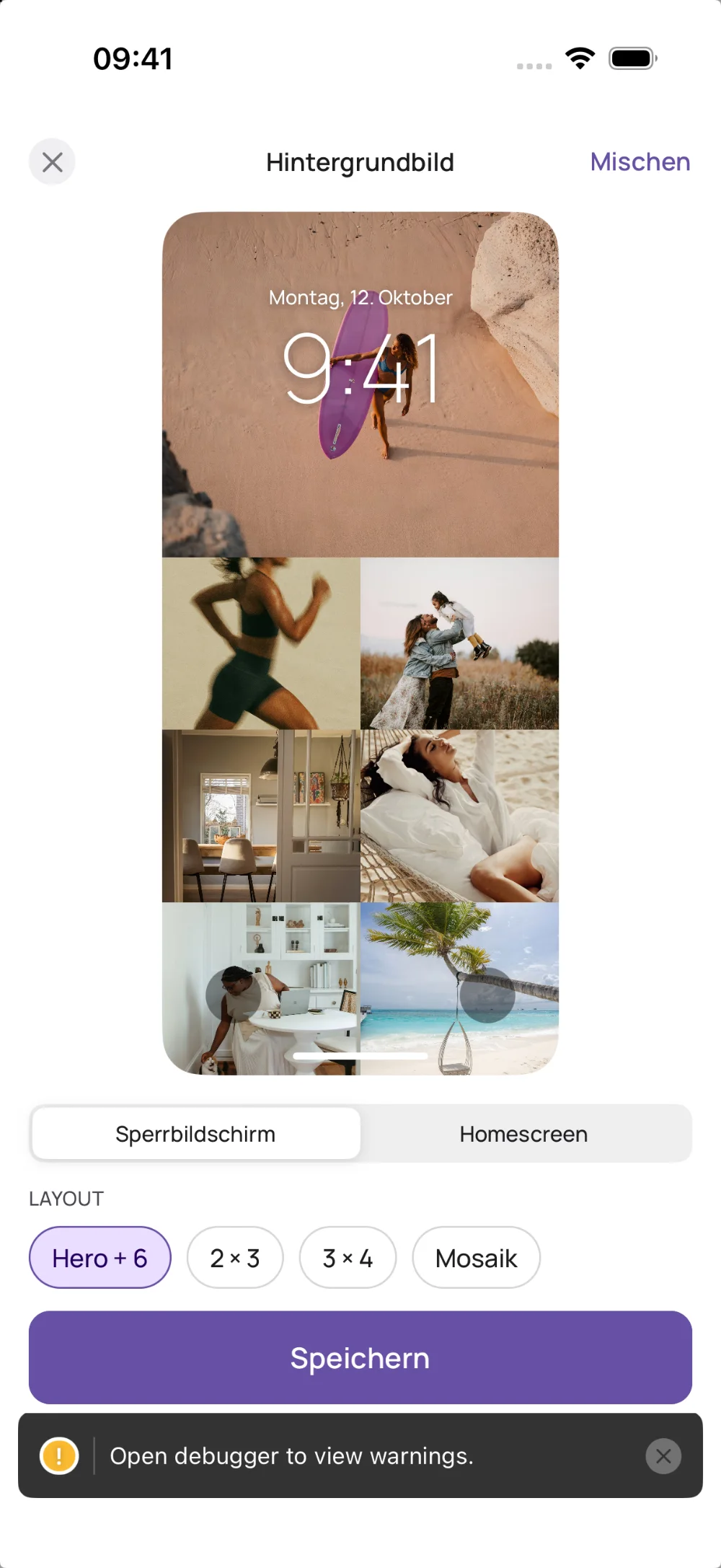
Das Hintergrundbild speicherst du mit VISIYA Plus.
In VISIYA ist ein Board dauerhaft kostenlos: dein eigenes, mit deinen Fotos, Notizen und Links, oder eine der sechs kostenlosen Vorlagen, in der die Bereiche schon angelegt sind. VISIYA Plus (Einmalkauf, kein Abo) bringt weitere Boards, die fertigen Plus-Vorlagen, das Speichern des Hintergrundbilds für den Sperrbildschirm und ein Widget, das durch alle deine Bilder wechselt. Alle Details stehen auf Vision Board App kostenlos.
Womit fängst du am besten an?
Mit einer Vorlage, die dir die Bereiche schon vorgibt. Dein kostenloses Board kann zum Beispiel mit unserer Vorlage „Dieses Jahr werde ich“ starten. Sie hat einen Bereich, der wie für deine Pinterest-Funde gemacht ist: „Mich von diesen Dingen inspirieren lassen“. Dazu kommen „Mehr Zeit mit diesen Menschen verbringen“, „Diese guten Gewohnheiten entwickeln“, „Mehr über diese Dinge lernen“ und „Mir diese Träume erfüllen“.
Du kannst sie als PDF ausdrucken oder direkt in der App nutzen. Lad dir VISIYA kostenlos auf dein iPhone oder iPad und nimm die Vorlage statt deines eigenen Boards. Dann füllst du sie mit den Bildern aus deinem Album. Ein guter Moment dafür ist jeder Neuanfang, ob Geburtstag, Umzug oder die Rauhnächte zum Jahreswechsel.

 Scanne den Code, um VISIYA im App Store zu laden
Pinterest ist eine Marke der Pinterest, Inc. VISIYA steht in keiner Verbindung zu Pinterest.
Häufig gestellte Fragen
Soll meine Vision-Board-Pinnwand privat oder öffentlich sein?
Privat. Setz beim Anlegen den Schalter „Diese Pinnwand privat halten“, dann sehen sie nur du und die Menschen, die du einlädst. Deine Ziele gehören dir, und eine private Pinnwand ist auch beim Thema Bildrechte die sichere Wahl.
Warum kann ich bei Pinterest keine Bilder speichern?
Nicht jeder Pin lässt sich herunterladen, das sagt Pinterest selbst. Fehlt „Bild herunterladen“ im Drei-Punkte-Menü, versuch es über den Home-Feed oder im Browser. Klappt gar nichts, starte die App neu, schaff freien Speicher, erlaube Pinterest in den iPhone-Einstellungen den Zugriff auf deine Fotos oder aktualisiere die App. Bleibt es dabei, mach einen Screenshot, nur für dich privat, oder nimm den Link des Pins mit.
Ist es erlaubt, Pinterest-Bilder zu speichern?
Für dich privat ja: Eine einzelne Kopie für den privaten Gebrauch ist in Deutschland in der Regel durch die Privatkopie (§ 53 UrhG) gedeckt. Veröffentlichen, weiterverbreiten oder verkaufen darfst du fremde Bilder nicht. Das ist eine allgemeine Einordnung, keine Rechtsberatung.
Wie mache ich mein Vision Board zum Sperrbildschirm?
In VISIYA öffnest du dein Board, tippst auf „…“ und dann auf „Hintergrundbild erstellen“. Du wählst ein Layout, tippst auf „Speichern“ (das gehört zu VISIYA Plus) und im Teilen-Menü auf „Bild sichern“. In Fotos tippst du auf Teilen und dann auf „Als Hintergrundbild“. Eine Collage, die du auf Pinterest gestaltet und auf deinem iPhone gespeichert hast, kannst du genauso als Hintergrundbild einstellen.
Wie viele Bilder gehören auf ein Vision Board?
Eine feste Zahl gibt es nicht. Drei bis fünf Bilder pro Lebensbereich reichen meistens: genug, dass du sofort siehst, worum es geht, und wenig genug, dass jedes Bild noch etwas bedeutet.
Ist VISIYA kostenlos?
Ja. In VISIYA ist ein Board dauerhaft kostenlos: dein eigenes, mit deinen Fotos, Notizen und Links, oder eine der sechs kostenlosen Vorlagen, in der die Bereiche schon angelegt sind. VISIYA Plus (Einmalkauf, kein Abo) bringt weitere Boards, die fertigen Plus-Vorlagen, das Speichern des Hintergrundbilds für den Sperrbildschirm und ein Widget, das durch alle deine Bilder wechselt. VISIYA gibt es für iPhone und iPad.